728x90
반응형

3DS Max에서 모델링한 로봇을 중심으로  카메라가   360도 회전하는 방법을 설명드리겠습니다  


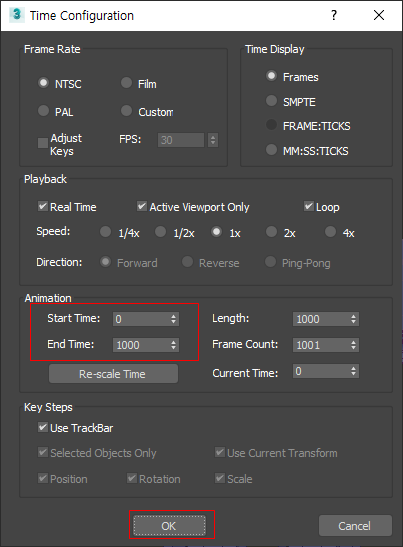
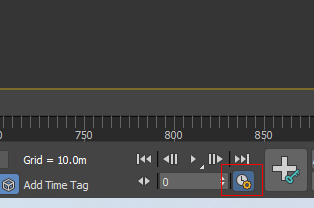
3DS 맥스 타임라인 아래 Time Configuration을 클릭하면 Start Time과 End Time을 설정할 수 있습니다 

창을 열고 셋팅값을 넣습니다 


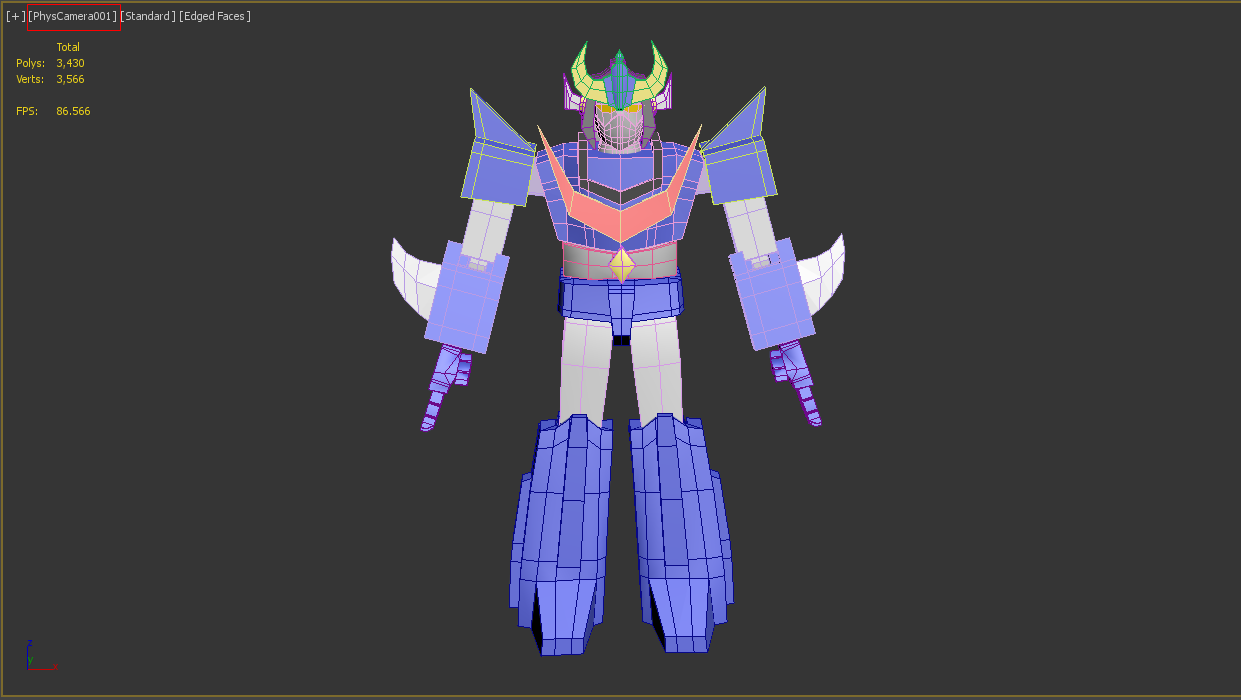
로봇 중심과 화면 중심에 잡고 Ctrrl + C를 누르면  카메라가 생성이 되어  카메라 모드의 화면이 됩니다 
 

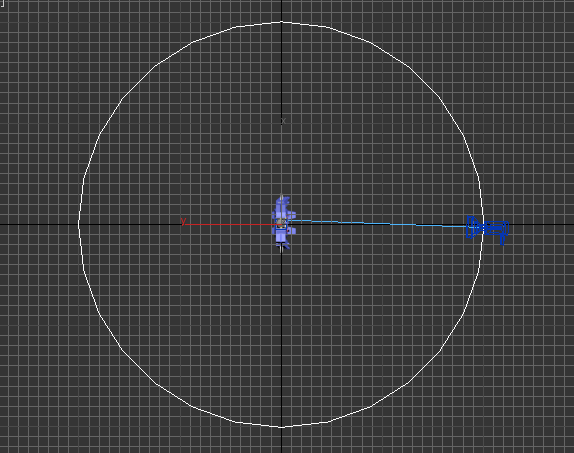
Top 뷰에서 로봇을 중심으로 Circle을 만들고 서클 라인에 카메라가 닿도록 서클 반경을 설정합니다 
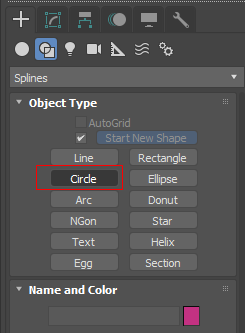
 

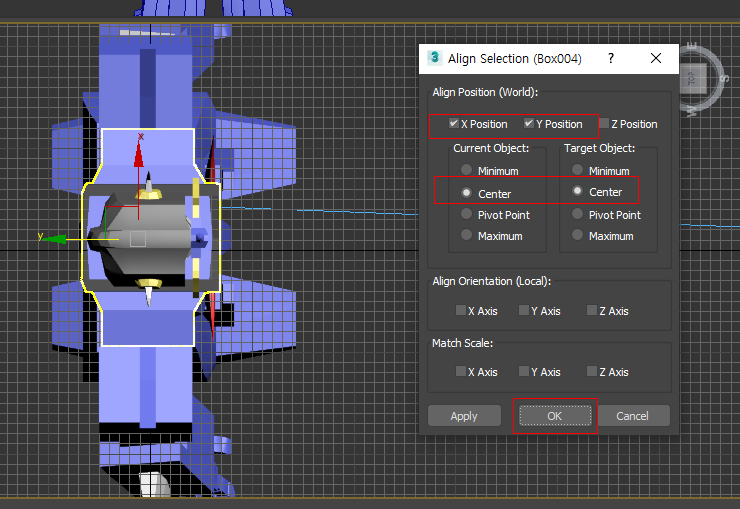
그리고 써클을 선택하여 ALT+A 를 누르고 아이콘이 바뀌면 로봇 중심에 해당하는 물체를 선택하고 Align Selection을 아래 그림과 같이 설정합니다 
 

LEFT 뷰를 열고 써클을 선택하여 카메라 높이에 맞춥니다 
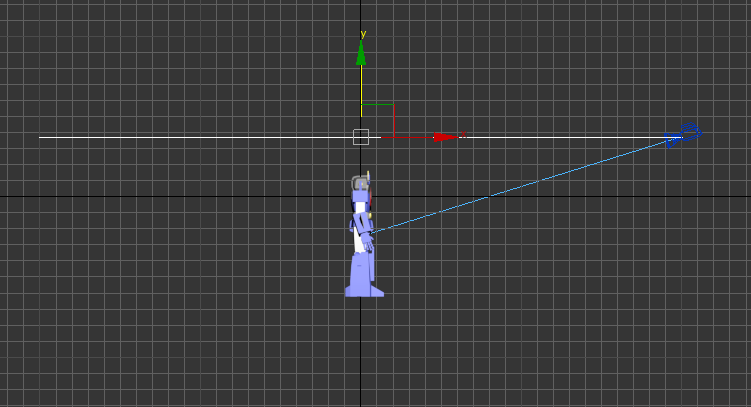


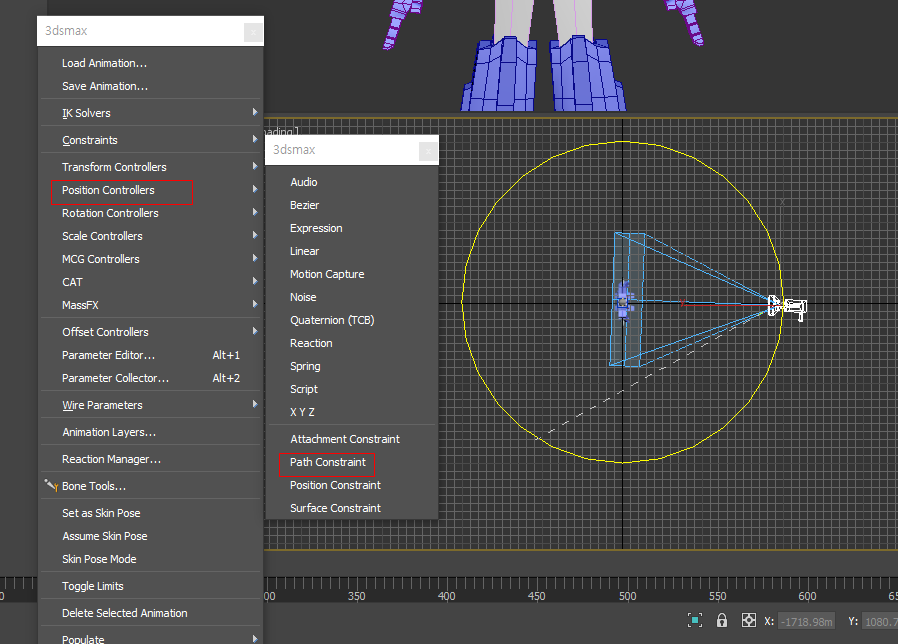
카메라를 선택하고 맥스 Animaton 메뉴를 클릭하고 Position Controllers -> Path Constraint를 선택하면 카메라와 연결된 마우스 포인터의 점선이 생겨 나게 됩니다  그리고 서클을 선택하면 됩니다 


카메라가  로봇중심에 오지 않으면 서클을 선택하고 회전시켜서 카메라가 로봇의 정면에 있도록 합니다 
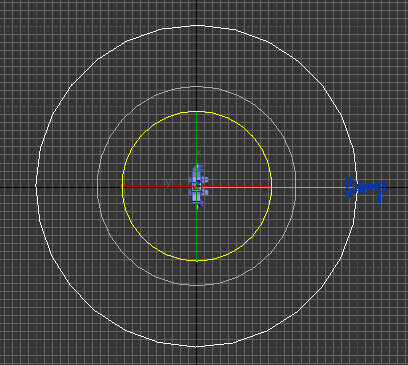
 

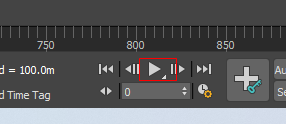
카메라 뷰에서  타임라인의 플레이 버튼을 누르고  카메라가 서클에 따라 회전하는지 확인합니다 


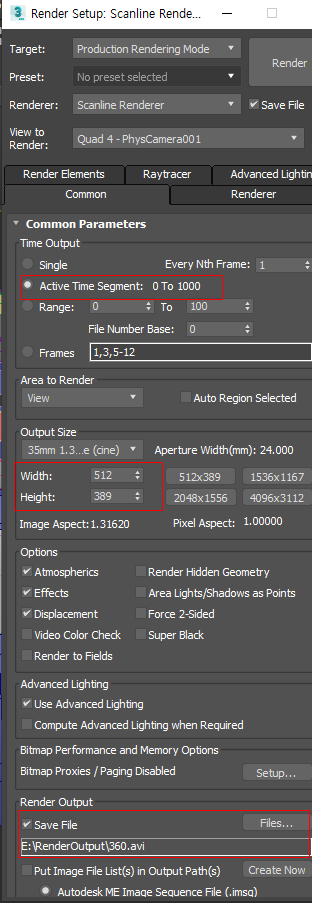
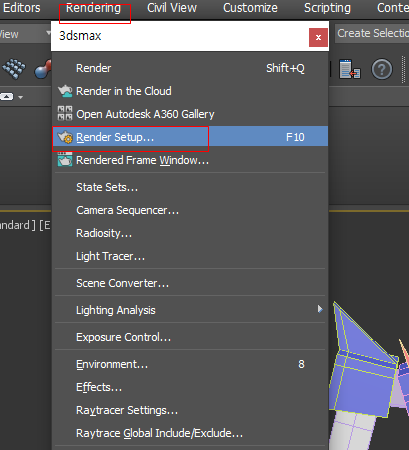
메뉴창에서 Rendering  -> Render Setup  을 열고 프레임과 동영상 크기를 설정하여 AVI 파일로 영상을 출력합니다 
 

반응형
728x90
반응형

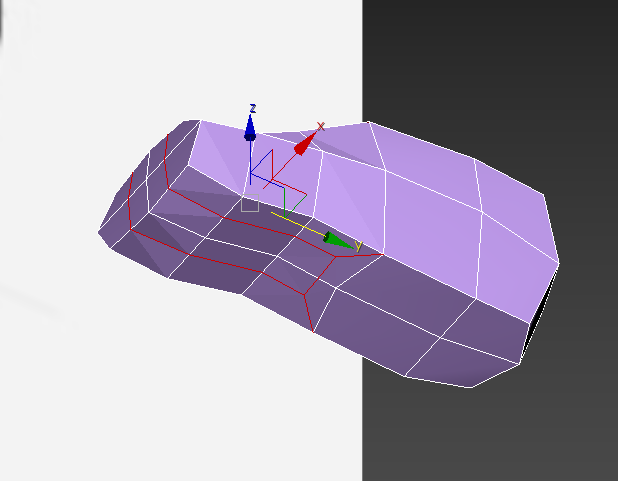
몸통이 완성되었으면 발(foot) 모델링을 합니다

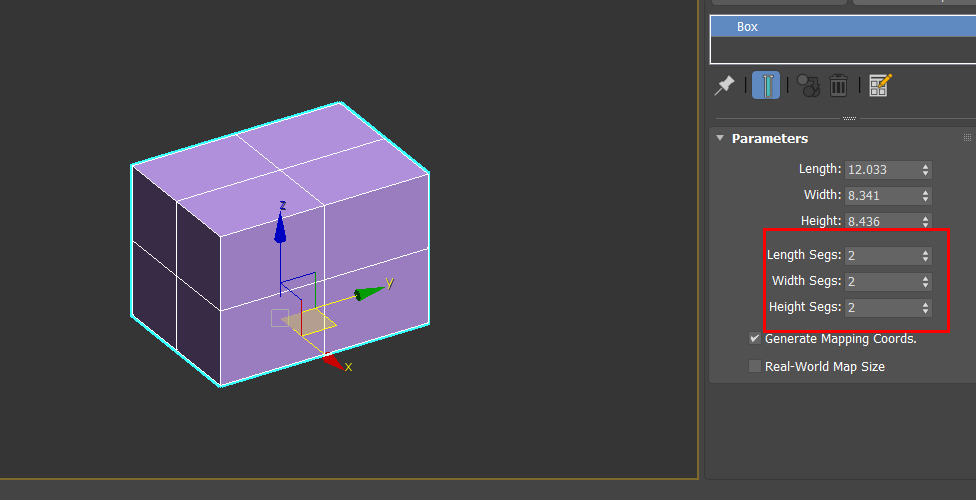
box를 생성하고 파라미터를 2,2,2로 합니다 


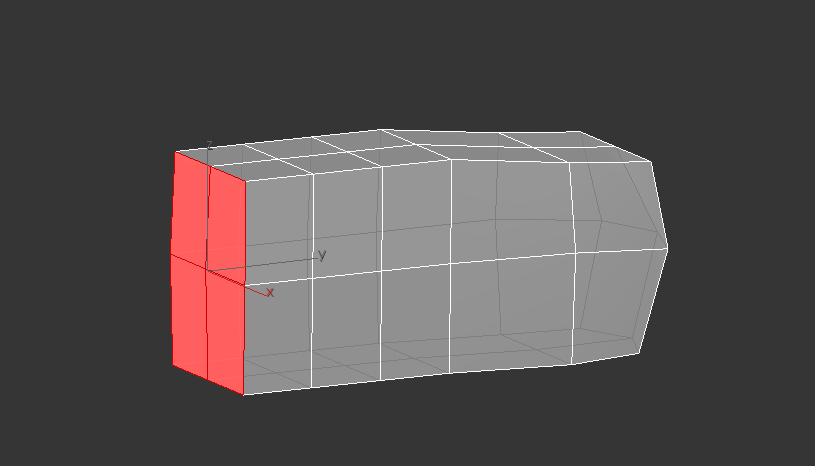
Extrude 기능을 사용 하여 3번 뽑습니다 


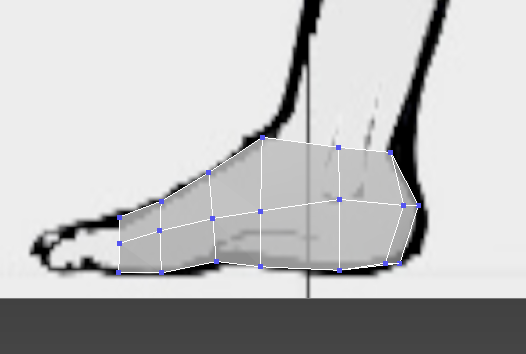
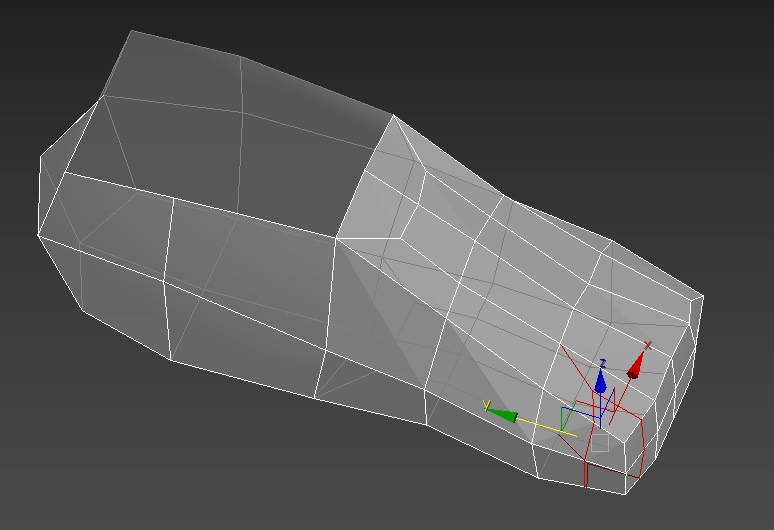
백그라운드 모양대로 버텍스를 움직여 모양을 맞춥니다 


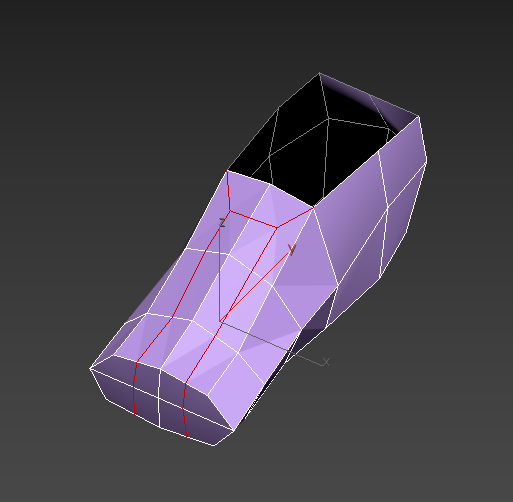
면을 선택하여 몸통과 연결되는 부분을 없애 줍니다

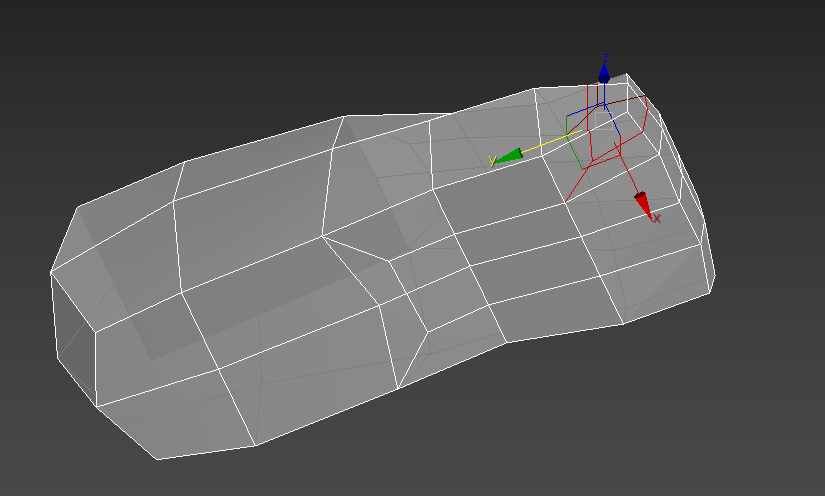
아래 그림과 같이 버텍스가 몸통과 연결되는 부분과 일치되어야 합니다 


아래 그림과 같이 cut 기능을 이용 하여 버텍스를 추가하여 에지를 추가합니다 


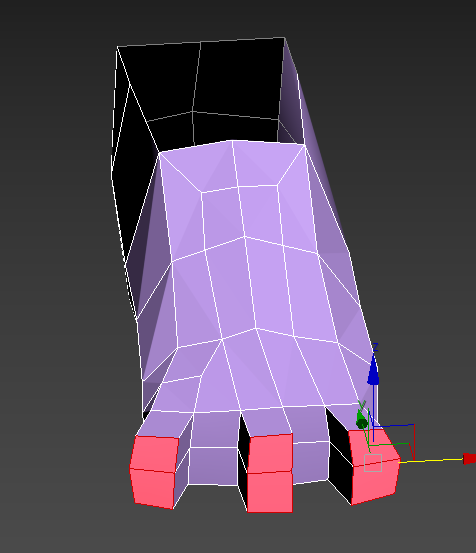
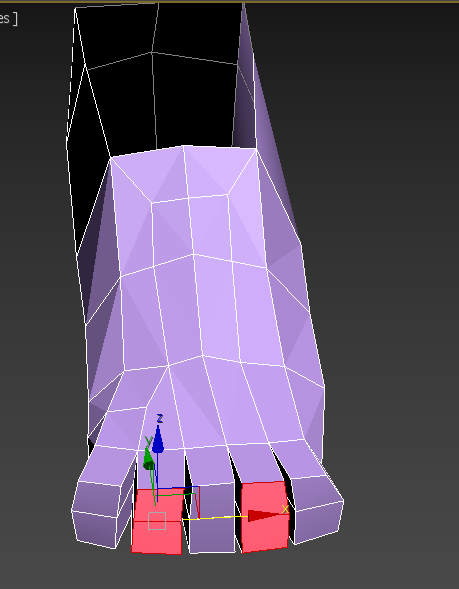
발가락이 5개 되도록 아래 그림과 같이  cut 기능을 이용 하여 버텍스를 추가합니다 


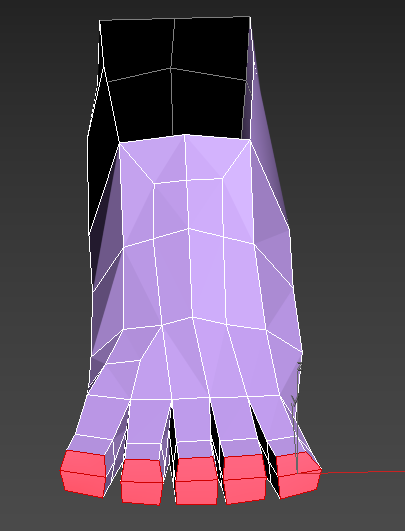
Extrude 기능을 이용하여 아래 그림과 같이 면을 뽑아줍니다 

아래 그림과 같이 한번더 면을 뽑아줍니다 


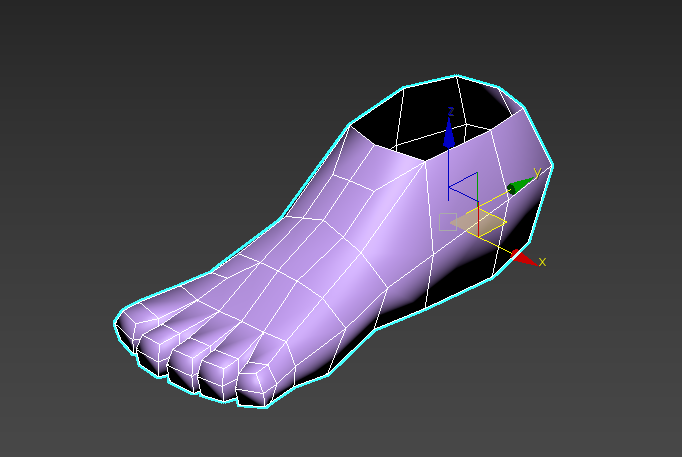
버텍스를 움직여서 발 모양에 가깝게 모양을 만듭니다 


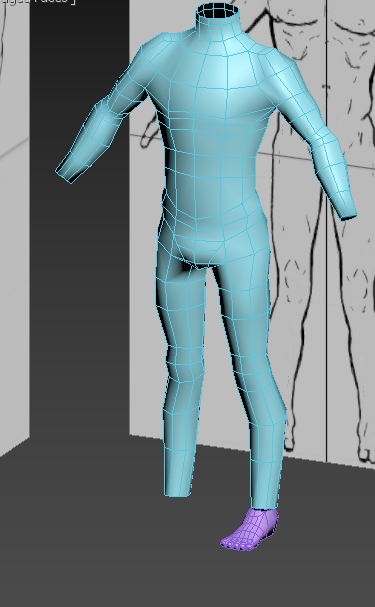
몸통과 연결이 될수있도록 맞추어 줍니다 

manfoot2018.max
1.01MB

반응형
728x90
반응형

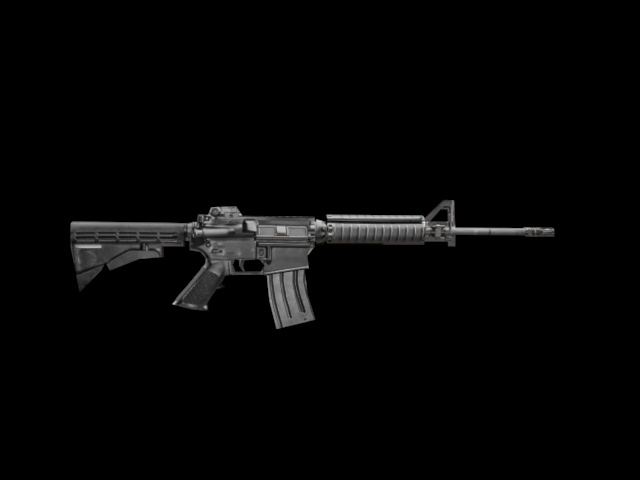
현재 미군 제식 소총이며 5.56 X 45 탄환을 사용하며 미 콜트사에서 생산한 단축형 자동소총이다 국군 하기 분류법에 따르면 자동보총이다 M16 A2의 단축형 M4 카빈의 개량형이며 차이점으로는 3 점사가 불가해지고 완전 자동 사격이 가능해졌으며 광학장비 장착을 위한 캐링 핸들 탈착이 가능하다는 점이다 베트남전 당시 특수 부대에게 보급된 XM177에 뿌리를 두고 있으며 M727 아부다비 카빈과 M733에 영향을 받았다 

그리고 M16A2  보다 짧고 가벼우며 80% 정도의 부품들이 M16 A2와 호환된다 

M4A1은 지속적인 자동 사격시 발생하는 열을 효과적으로 발산시키기 위한 굵은 총열을 가지고 있다


생산연도 1994 ~현재

중량  2.68 kg

길이 838mm

총열 길이 368.3 mm

탄약  5.56 X 45 mm

연사 속도 분당 700~950 발

총구 속도 884 m/s

유효사거리 360m


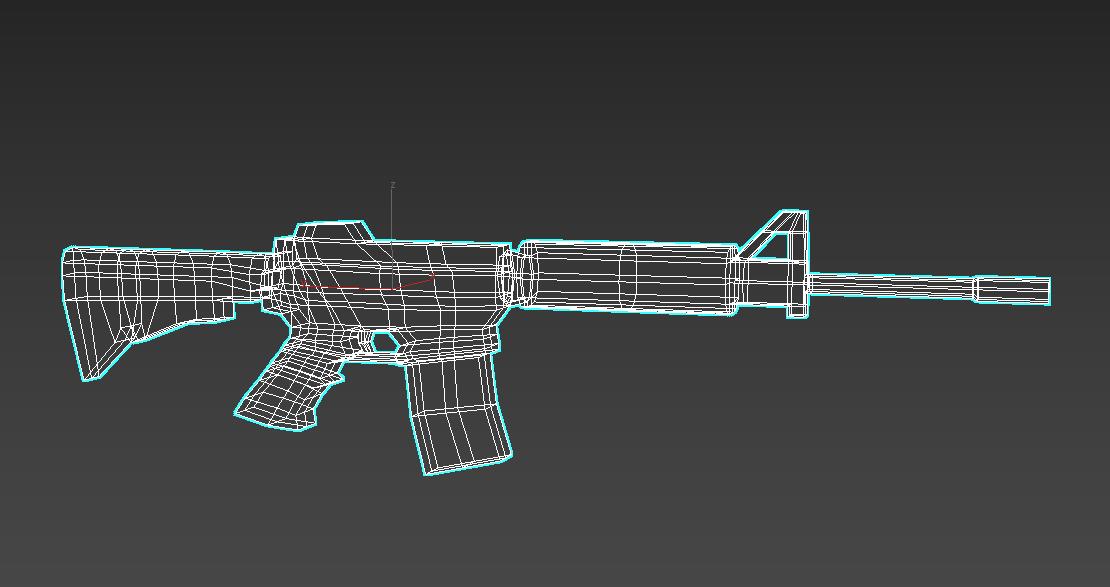
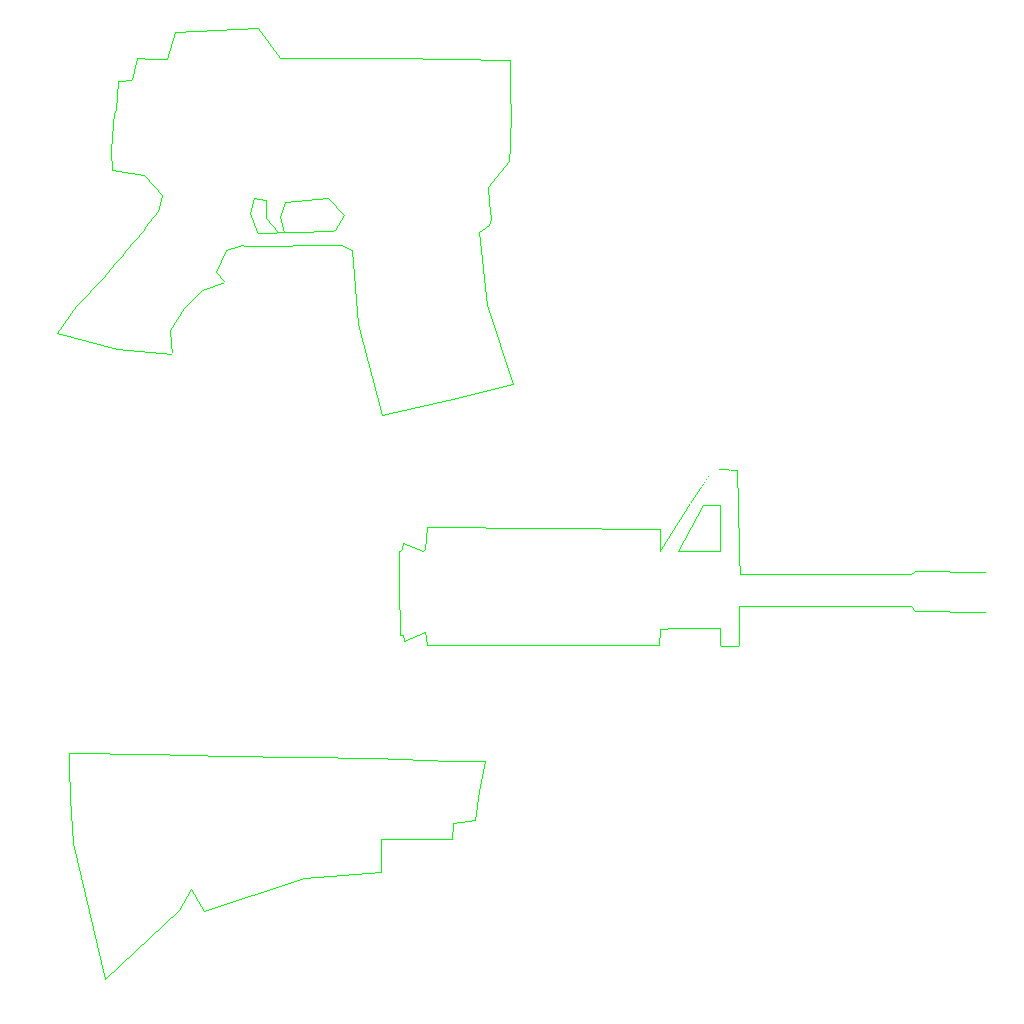
3DMax로 개머리판 , 본체, 총열을 3개로 나누어서 모델링을 하였습니다 

모델링한 폴리콘 모습 WireFrame 모습

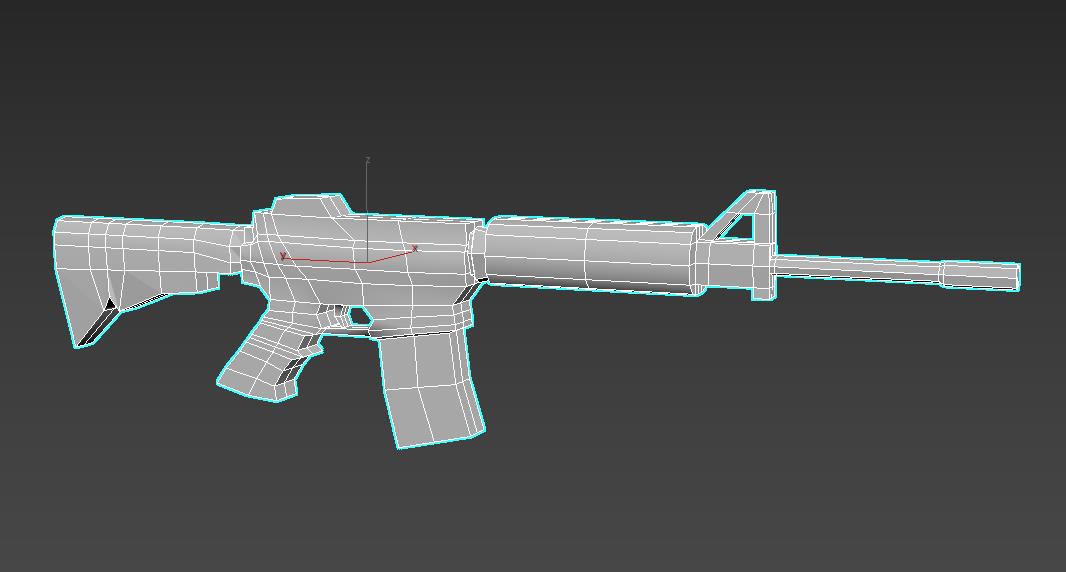
3 오브젝트를 합체한 모습 


간단하게 사진을 보고 형태를 잡고 모델링을 합니다  Default Shading


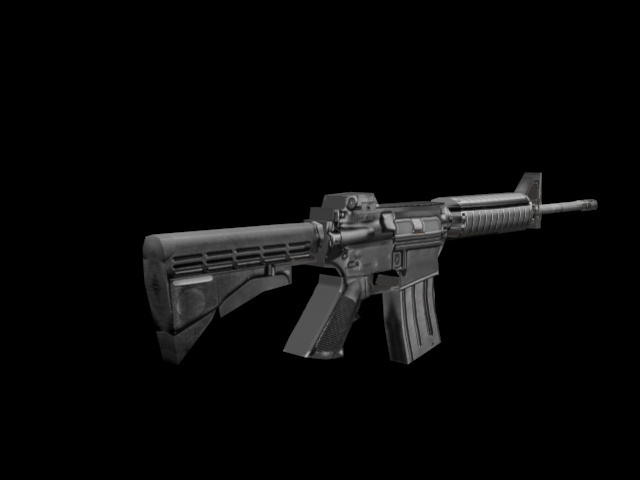
모델링 완성 M4A1 뒷모습 

멋지게 나왔네요 ㅎㅎ


약간 앞에서 튼 모습 ㅎㅎ


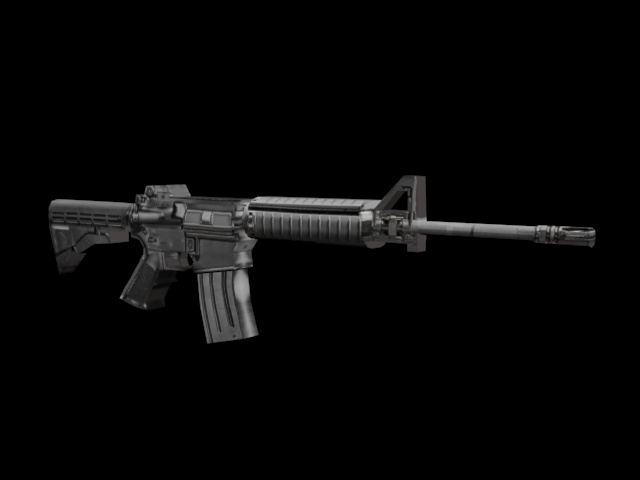
옆모습 


맵핑한 UV


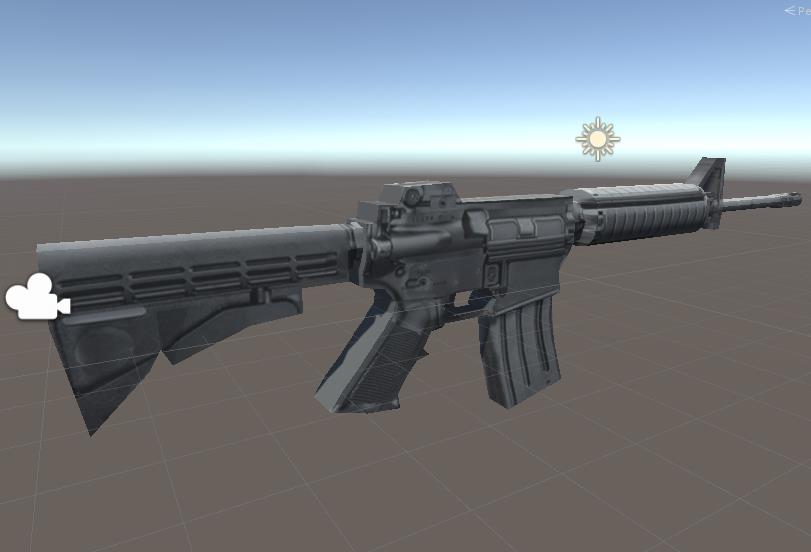
유니티 에서 한번 찍어 봅니다 ㅎㅎ

대충 쓰기에 적당하네요 ㅎㅎ


멋진 회전 영상 ㅎㅎ

m4a1.zip
0.69MB

반응형
728x90
반응형

3DS MAX  모델링

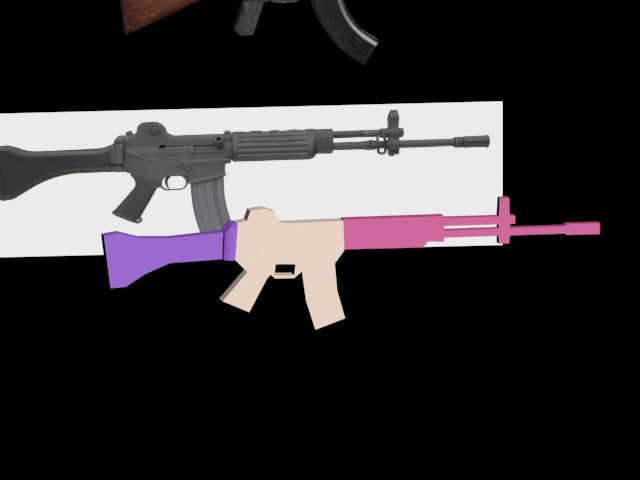
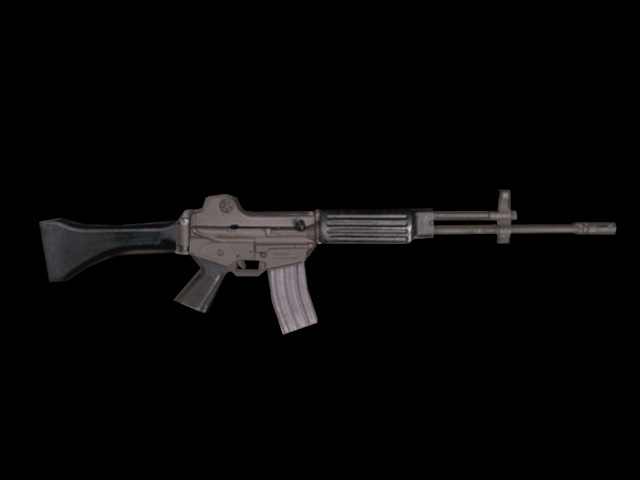
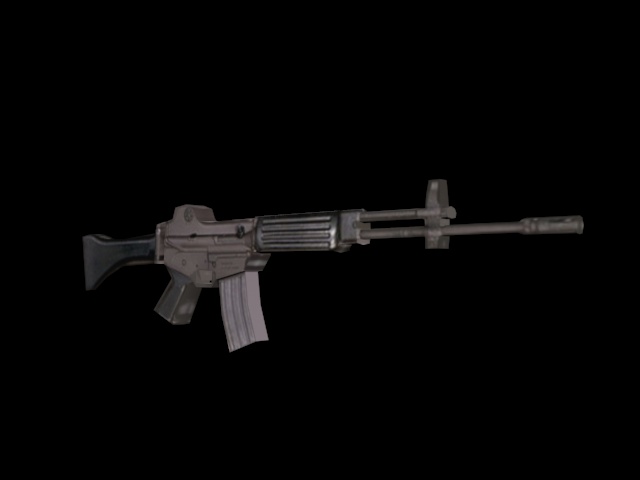
K2 소총을 만들어 보았습니다 

오브젝트를 3개로 나누어 모델링 시작 ㅎㅎ


먼저 밑바탕으로 k2 소총의 이미지를 플랜에 덮어 씌우고 프리즈 시킨 다음 이미지를 밑바탕으로 오브젝트 3개를 생성하여 개머리판 총열 그리고 본체를 나누어서 모델링을 합니다 


다시 오브젝트 합체하여 오브젝트 화이어 키고 사진 찰칵!!!

어느정도 모델링하여 모양이 나오면 모델링을 완성시켰습니다 

더 세밀한 작업을 할수 있지만 간단하게 게임 아이템으로 사용 하기 때문에 복잡한 모델링은 패스하였습니다 


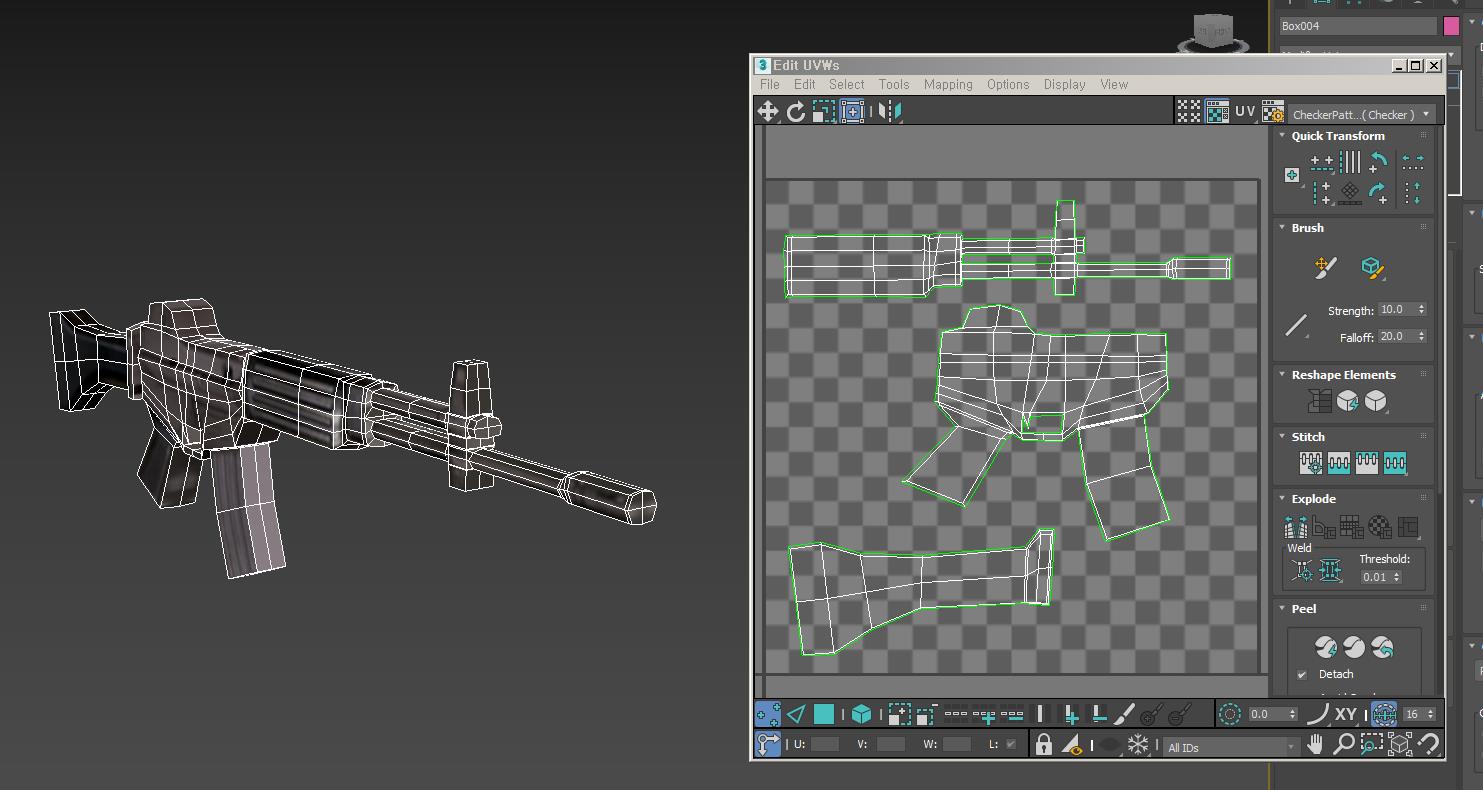
모델링한 오브젝트를 맵을 피기 위해서 UVwarp UVW 합니다  오브젝트가 굴곡이 많지 않고 메카닉 소재와 유사하여 

맵을 한 면 한면 사진 찍듯이 맵을 핍니다 

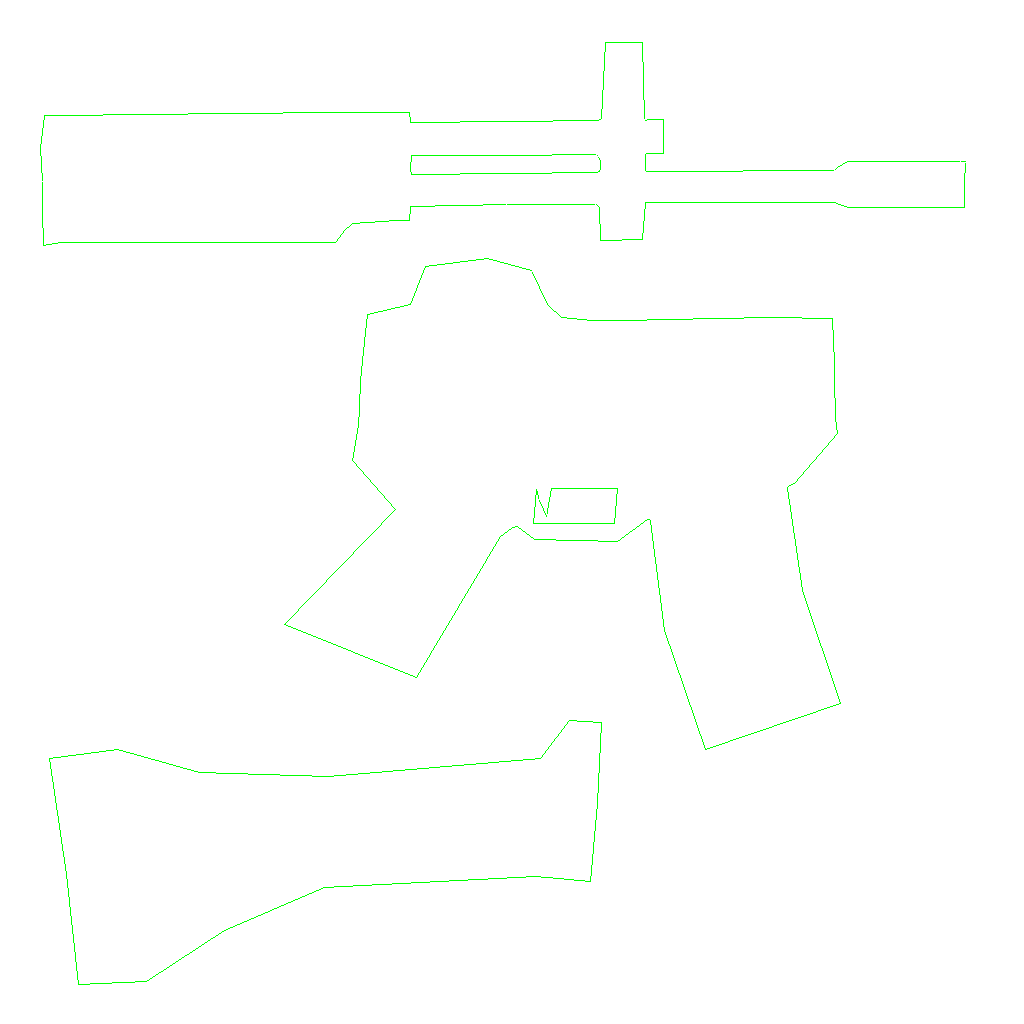
맵을 핀 맵 UV 를 PNG 파일로 저장하여 포토샵으로 옮깁니다 

아래 그림과 같이 3개의 오브젝트로 나누어진 맵을 볼수가 있습니다 


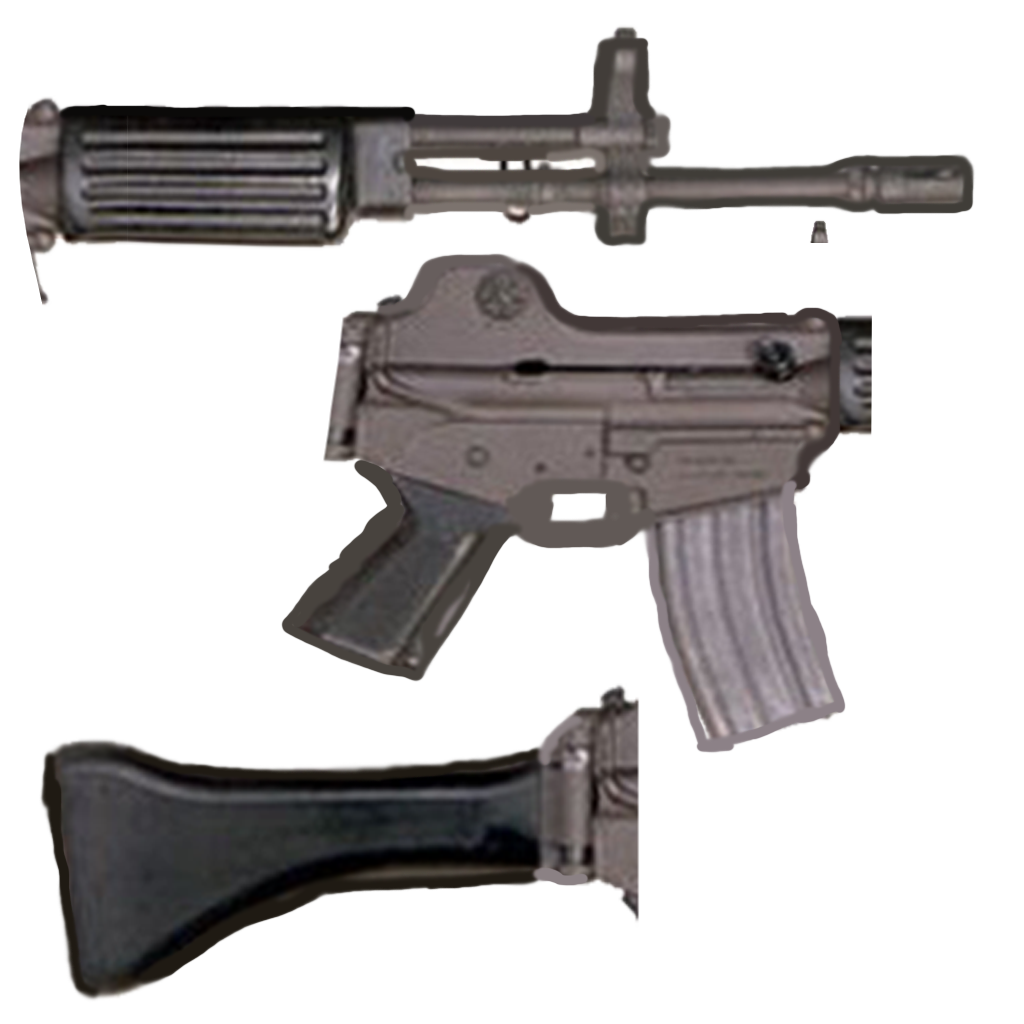
포토샵에서 맵 그림 작업

포토샵에서 작업한 맵을 옮겨서 실제 k2 소총을 밑 바탕으로 경계면을 실제 총과 같이 색을 테두리를 브러시 툴로 칠합니다 

그리고 끝부분을 Blur 툴을 이용하여 부드럽게 합니다 


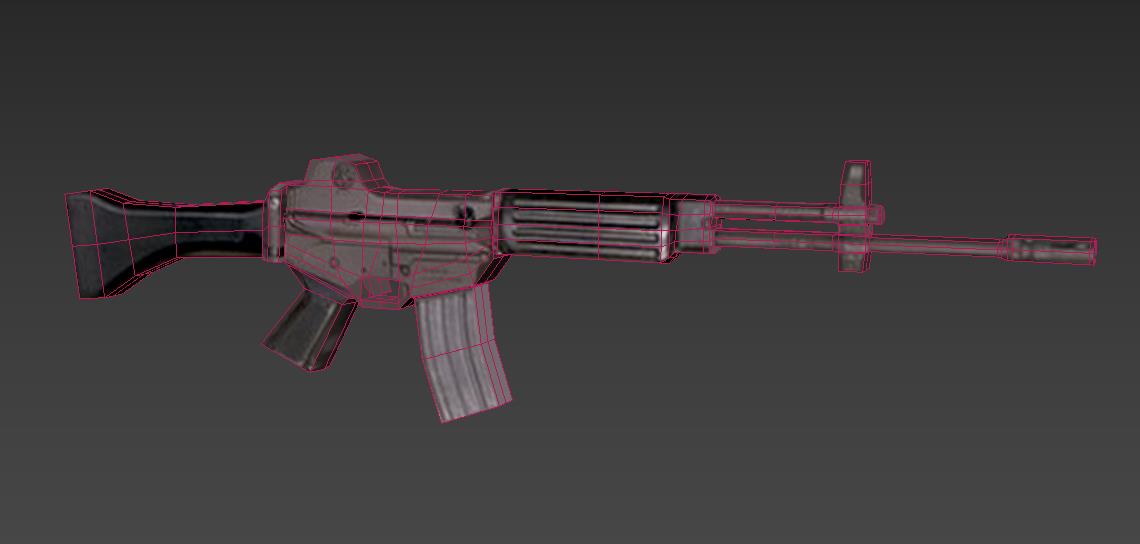
대충  k2 모양이 나오 네요 ㅎㅎ

포토샵에서 작업한 맵 이미지를 맥스에서 쉐이더를 만들고 비트맵으로 오브젝트에 덮으니 진짜 리얼 k2 소총이 나오네요 ㅎㅎ

맥스 모델링 을 섬세하게 하지 않아도 맵과 쉐이더로 모양을 낼 수 있다는 것이 신기할 따름입니다 ㅎㅎ


랜더링 사진 찰칵 ㅎㅎ!!!

랜더링 하여 사진을 찍었는데 맵핑 작업을 좀더 섬세하게 하면 더욱 진짜 총과 같이 나올 것 같은 예감이 들기도 합니다 

조금은 아쉽지만 그럭저럭 만족합니다 


맥스모델링하고  랜더링으로 500 프레임을 주고 AVI롤 출력을 하였습니다

360 도 회전 하는 이미지를 감상하시길 바랍니다 


3D 맥스 모델링 한 k2 소총을  맥스 프로젝트 파일입니다 

3D 맥스 공부하시는 분들은 참고하세요 ㅎㅎ

프로젝트 파일 

k2소총.zip
2.20MB

반응형
728x90
반응형

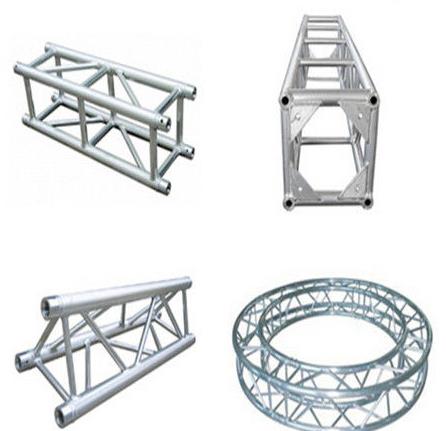
그림과 같은 모양을  3D 맥스에서 쉽게 구현을 할 수 있습니다 

건축에서 많이 사용하는데 일일이 오브젝트를 만들기보다 3D 맥스에서 쉽게 하는 방법이 있습니다 


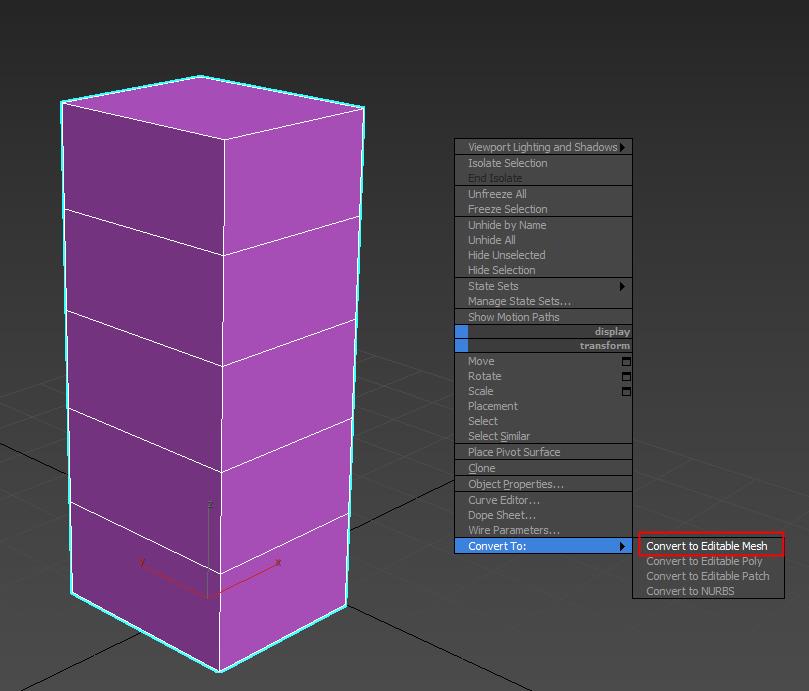
먼저 대략 Height Segs 가 5정도 되는 박스 오브젝트를 만들고 오른쪽 마우스를 클릭하여  Convert To -> Convert to Editable Mesh를 클릭합니다

Editable Mesh 를 선택하는 경우는 에지가 사선으로 향하게 하기 위해서입니다 


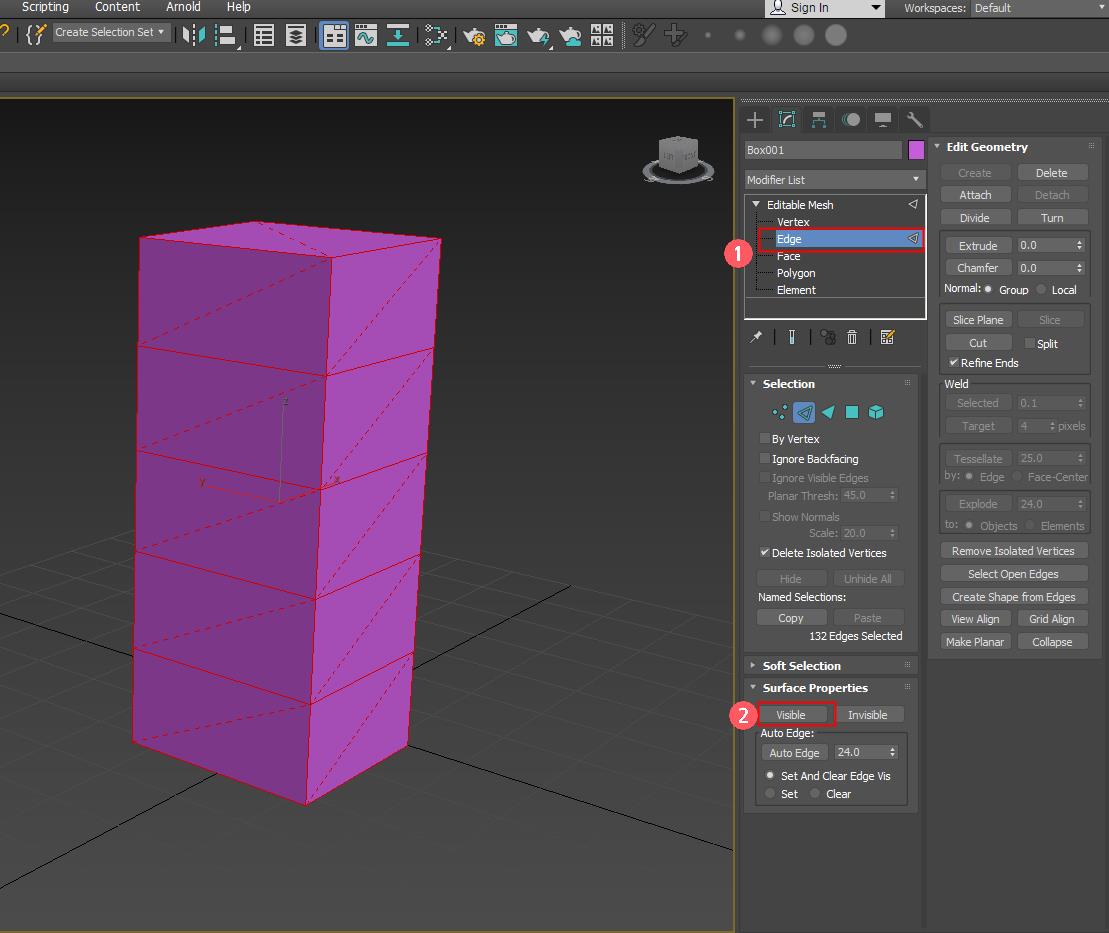
Editable Mesh 에서 Edge를 클릭한 다음 박스 오브젝트의 전체 Edge를 클릭합니다 그리고 visble를 클릭하여 전체 Edge 가 보이도록 합니다 

아래 그림과 같이 엣지가 사선으로 보이게 하고 에지를 선택하여야 합니다 


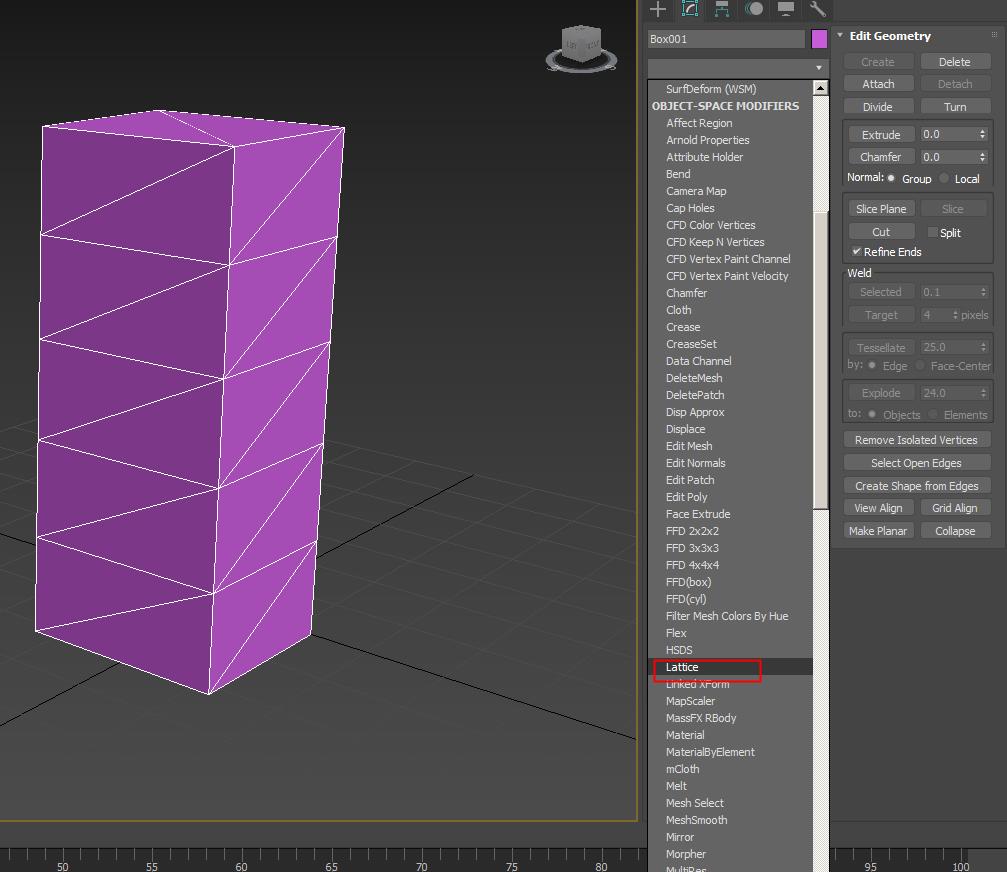
그리고 Modifer List - > Lattice를 선택합니다 


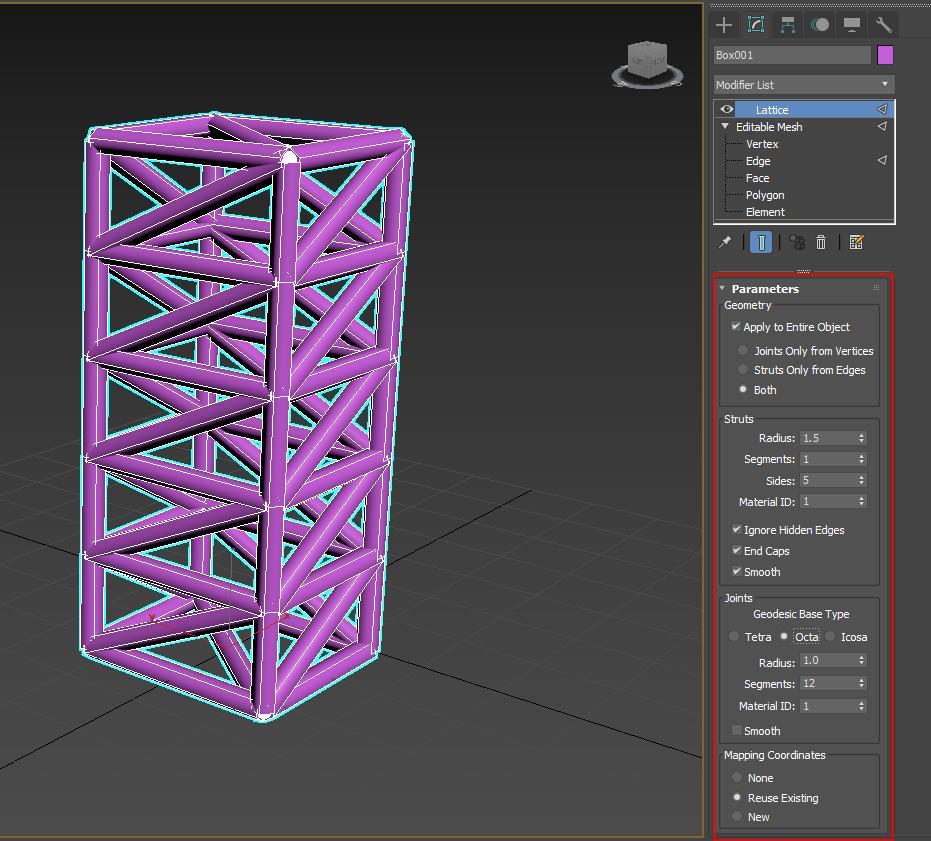
Lattice의 Parameters 값을 조절하여 원하는 트러스 모양을 갖추도록 조정합니다.

Parameters 값으로 트러스의 굵기와 형태를 조절 할수 있습니다 .

원하는 형태의 Parameters 값을 넣습니다.

이외 여러가지 형태의 트러스 모양을 구현할 수 있습니다 모양이 사각 모양뿐만 아니라 밴드 형태와 놀이공원에서 많이 본 건축 형태의 트러스를 만들 수 있습니다 

유용하게  쓸수 있을 거 같습니다 ㅎㅎ.

반응형
728x90
반응형

m16 소총 만들기

m16 소총은 1957년에 개발되어 1967면 에 미국 육군 제식 총으로 채택 

제원   구경 5.56mm 무게 2.9kg 길이 99cm 최대 사거리 2653m 유효사거리 460m 최대 발사속도 분당 700~800발

베트남 전쟁에서 사용된 대표적인 소총 

가늠자는 좌우 조정, 가늠쇠 는 상하 조정을 할 수 있지만 조정이 불편하다 

방아쇠 울이 열림으로 말미암아 겨울철 방한 장갑을 낀 채 사격을 할 수 있게 되어 있다 


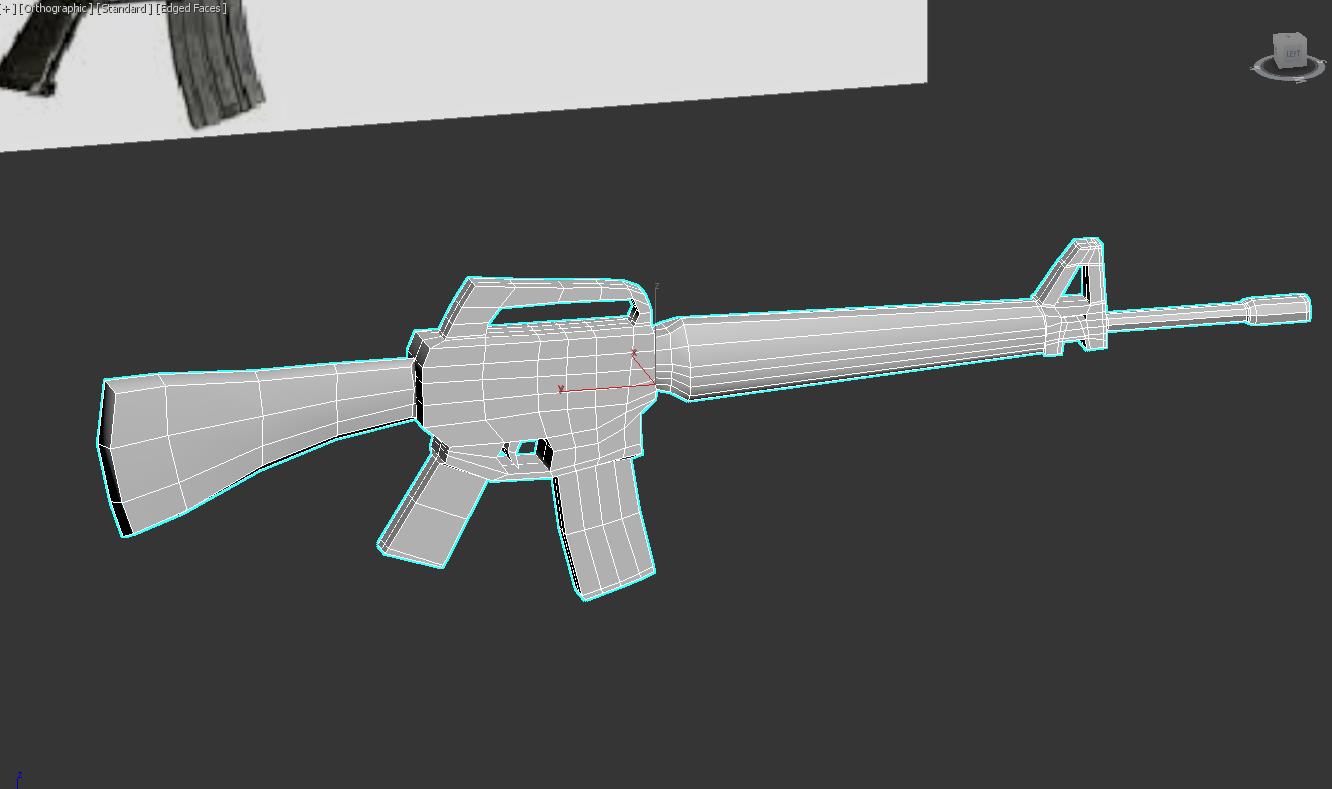
모델링 


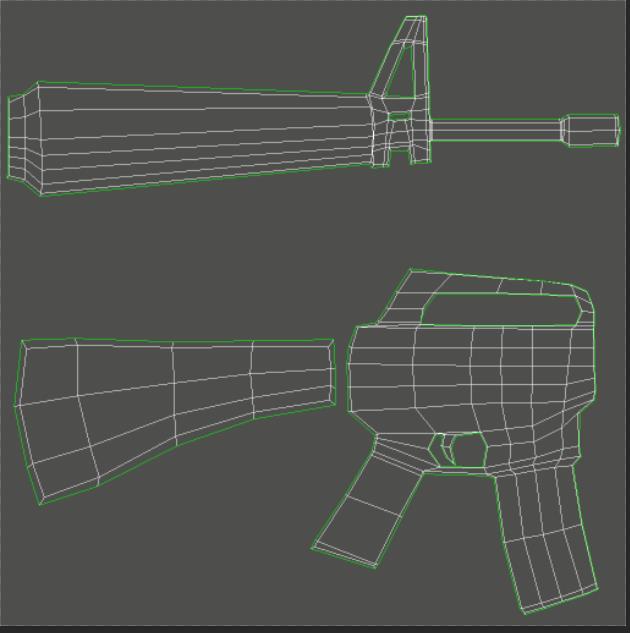
UV 맵 피기 


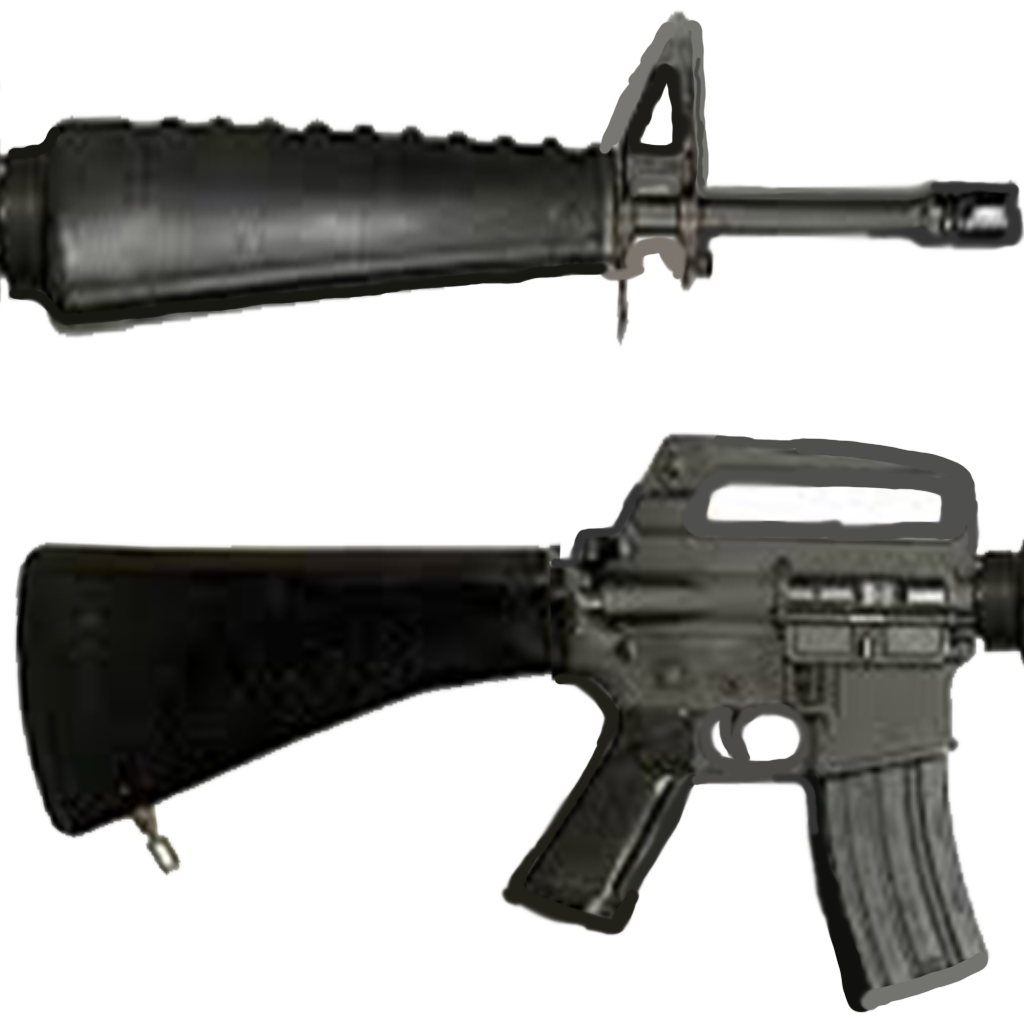
포토샵으로 맵핑 그림그리기 


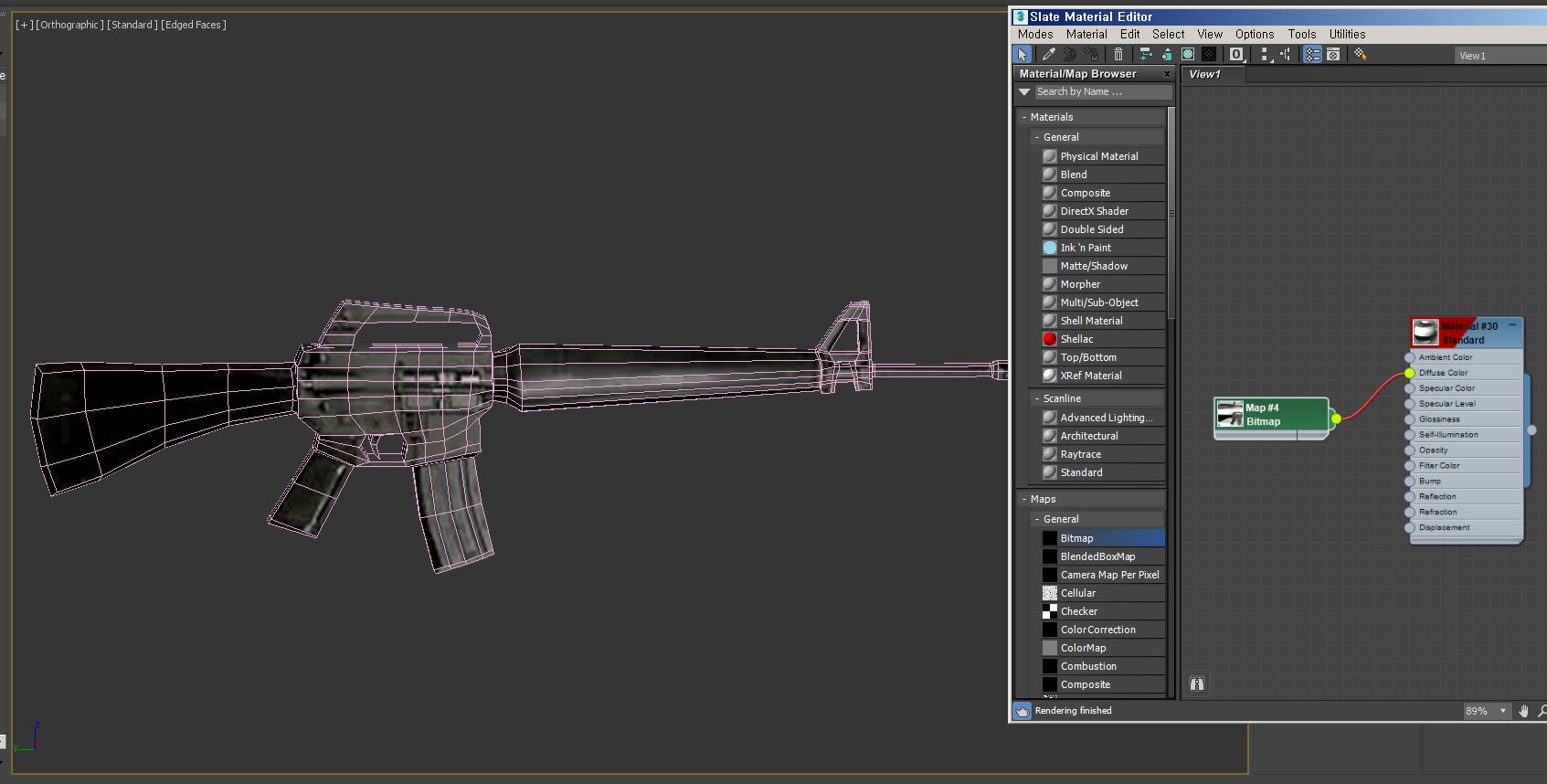
쉐이더 에서 맵핑 그림 연결 하기 


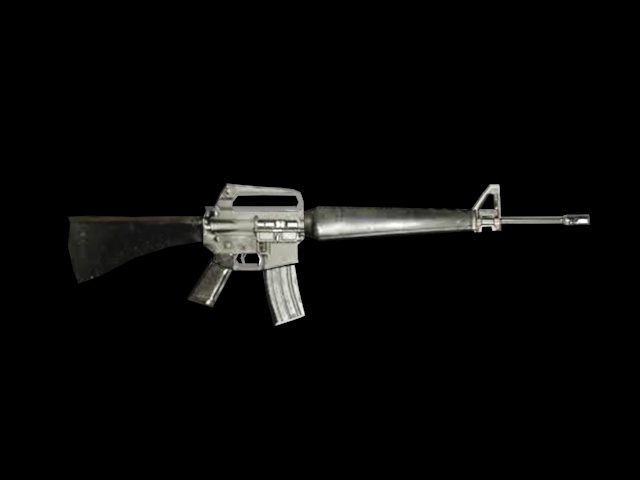
맵핑한 m16 오브젝트 


맥스 프로젝트 

m16.zip
0.65MB


반응형
728x90
반응형

1947년 소련에서 개발된 화기 

제2차 세계대전 후 소련에서 개발된 소총으로 소련을 위시한 대부분 공산국가에서 사용된 표준 화기이다

가목식 개머리판으로 구성되어 있어 휴대가 요잉 하며, 탄약은 소련제 30발들이 굽은 탄창을 사용한다

베트남전 당시 베트콩들도 사용한 화기이다


작동방식 : 가스 작용식, 자동 및 반자동식 

중량 : 4.3kg   길이 : 880mm  총열 길이 : 415mm  탄약 : 7.62 X  39mm 

연사 속도 : 분당 600발

최대 사거리 : 1500m  유효사거리 300m


장점 

롱스 트로트 가스 피스톤 시스템을 사용하여 잦은 청소나 관리가 필요치 않아 신뢰성이 높다

부품 수가 적고 내구성이 높아 고장이 없다

쉽고 간단한 구조 덕분에 설계도면만 있으면 철공소에서도 쉽게 만들 수 있다


단점 

무겁고 반동이 심함

대구경 저 속탄이라 공기의 영향을 많이 받아 명중률이 낮은 편 


AUTODESK 3DMAX  모델링  


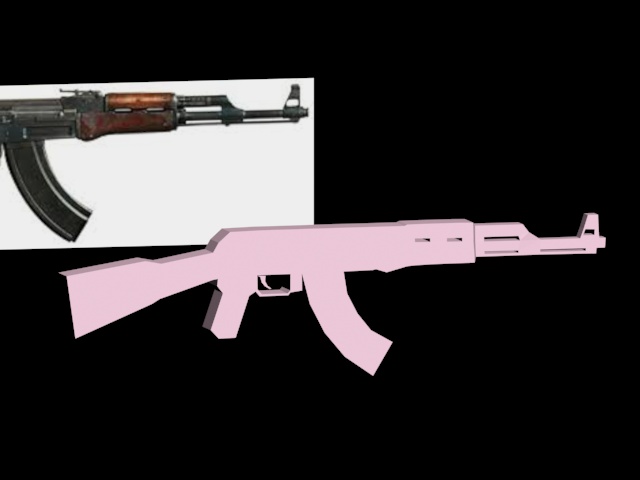
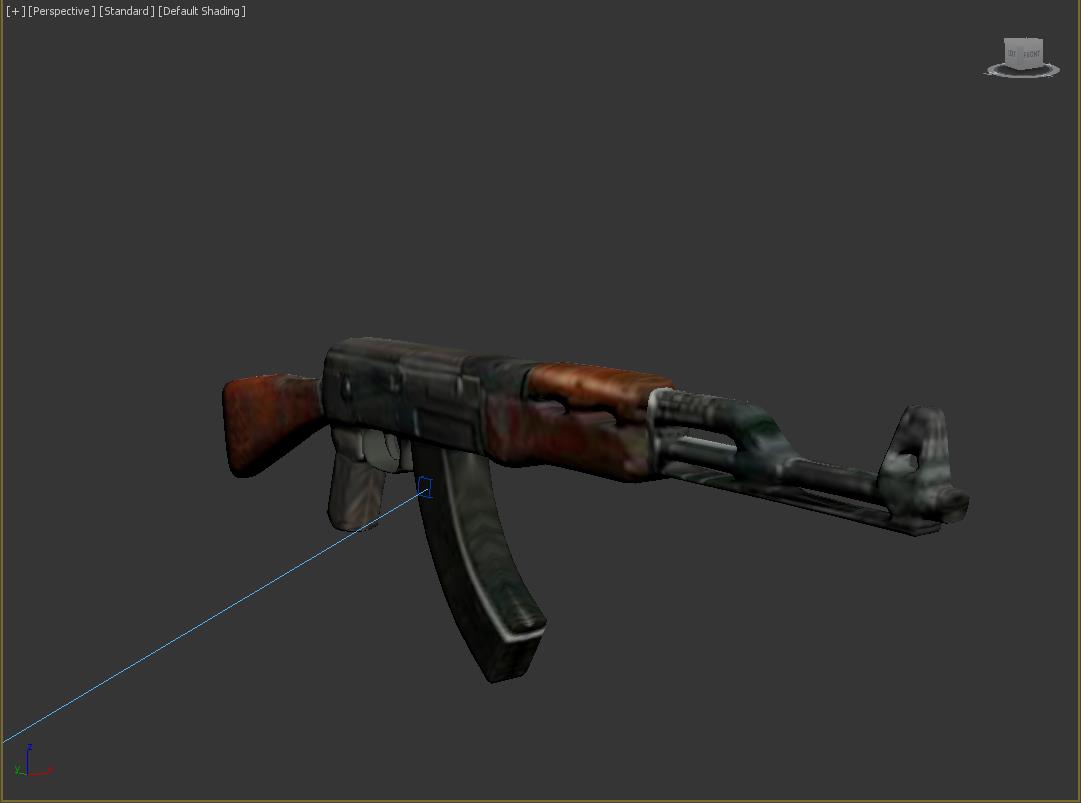
ak-47 소총을 만들기  박스 오브젝트 하나로 모양을 떠서 대충 모양을 만듭니다 


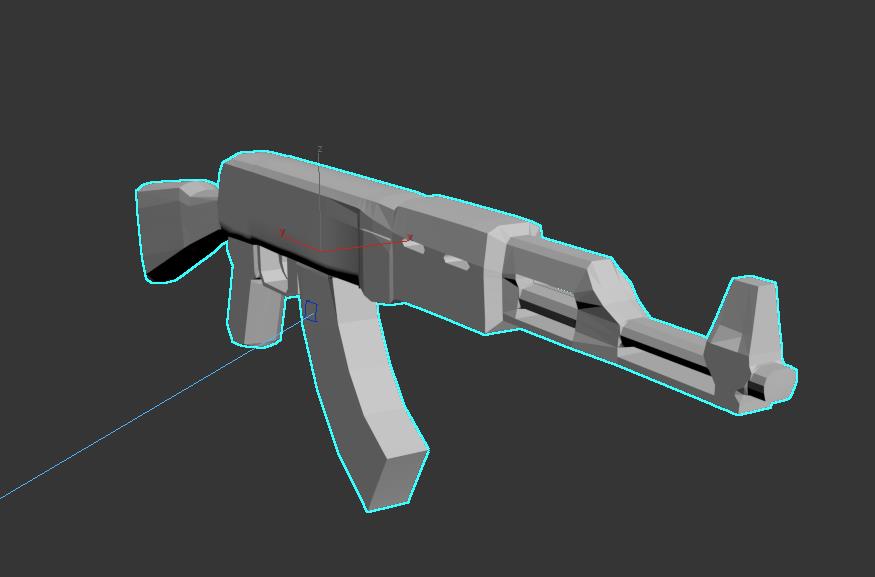
모델링을 완성하여 맵핑 작업을 합니다 


맵핑 완성 


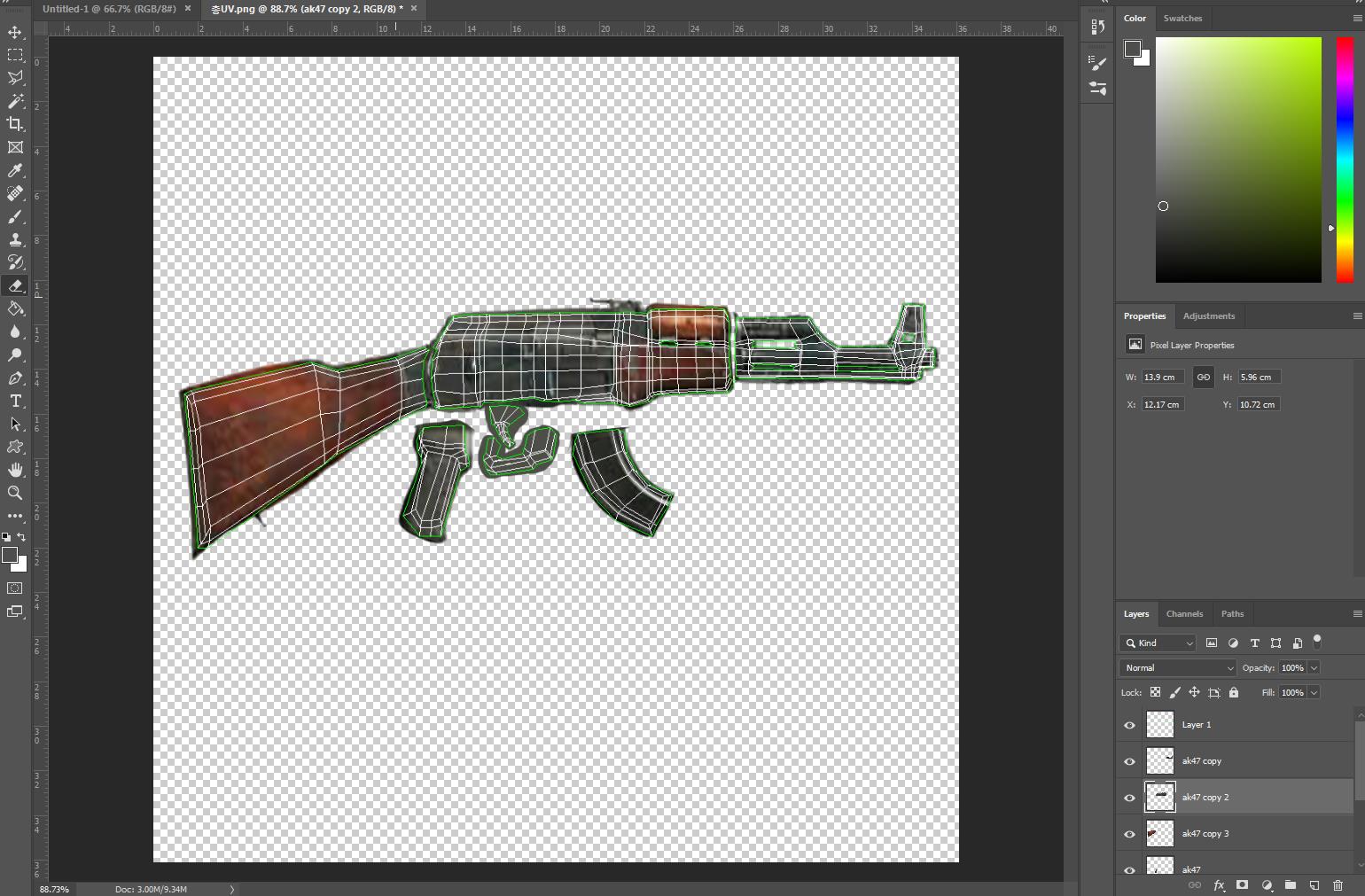
포토샵에서 맵 그림 


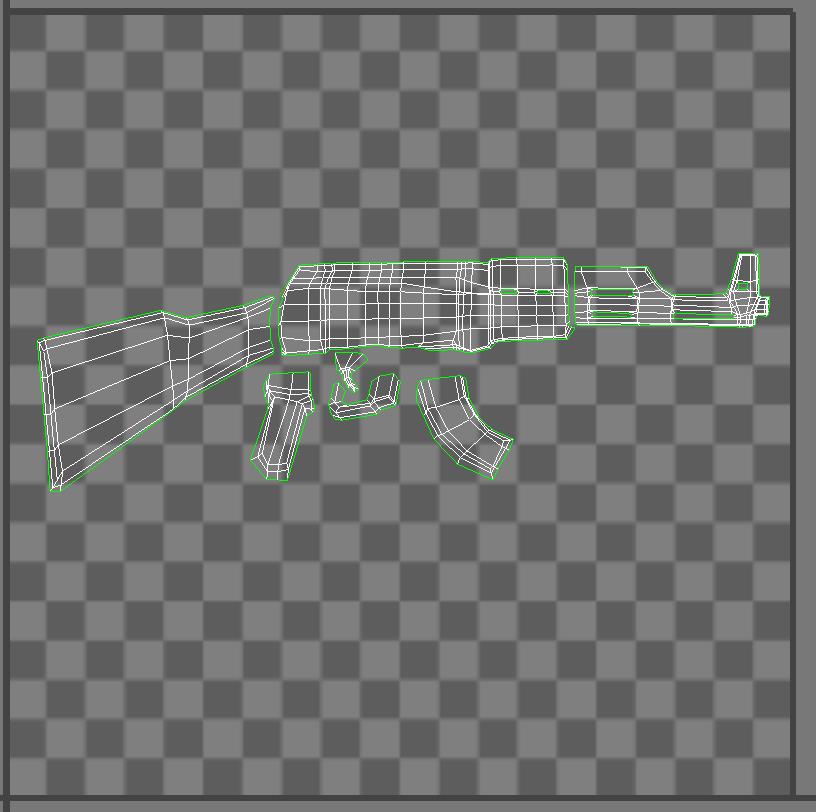
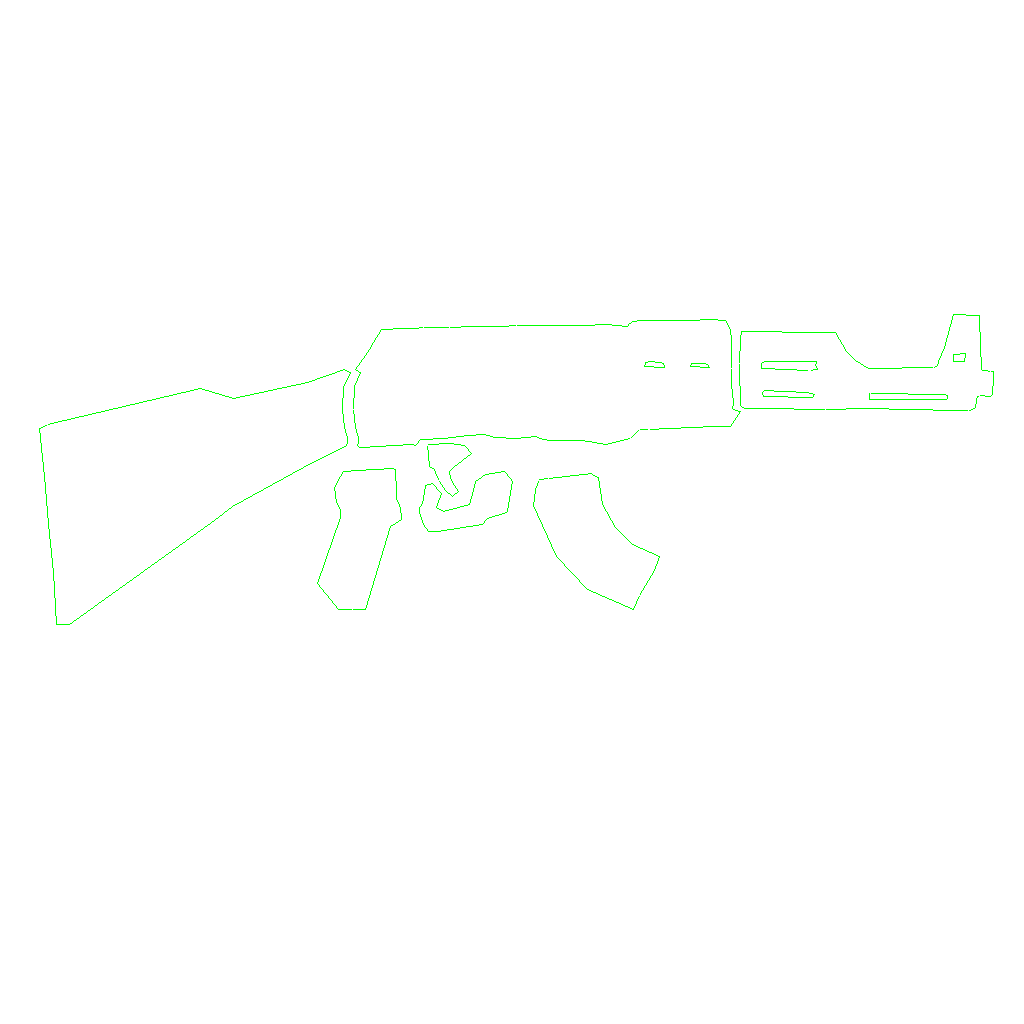
UV 맵


맵 그림


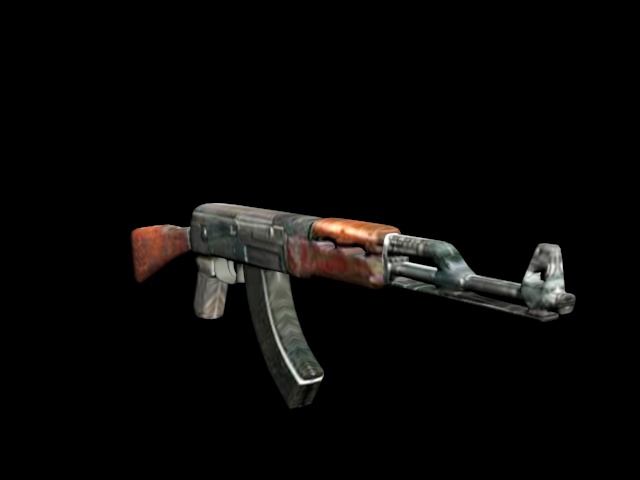
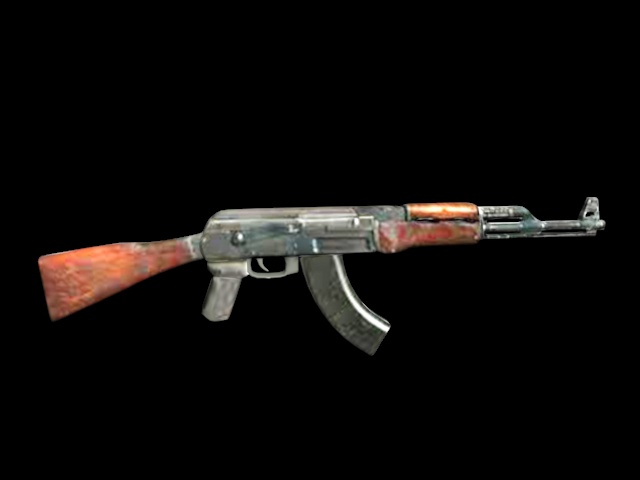
맥스에서 맵 소스를 오브젝트에 씌운 모습 ㅎㅎ


대충 만들었는데 그럭저럭 잘 나왔네요 ㅎㅎ


ak-47.zip
0.37MB

반응형
728x90
반응형

금화 같은 십원 짜리 동전은 만들어 보았습니다

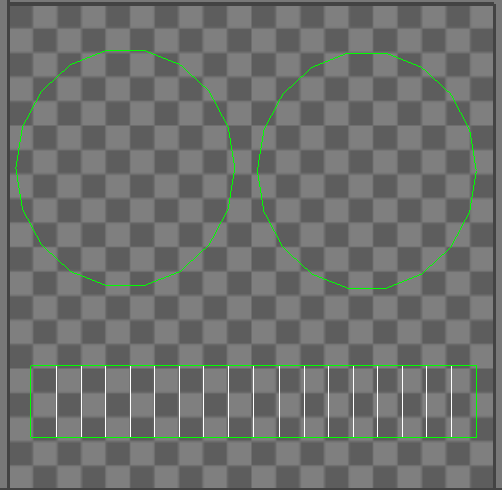
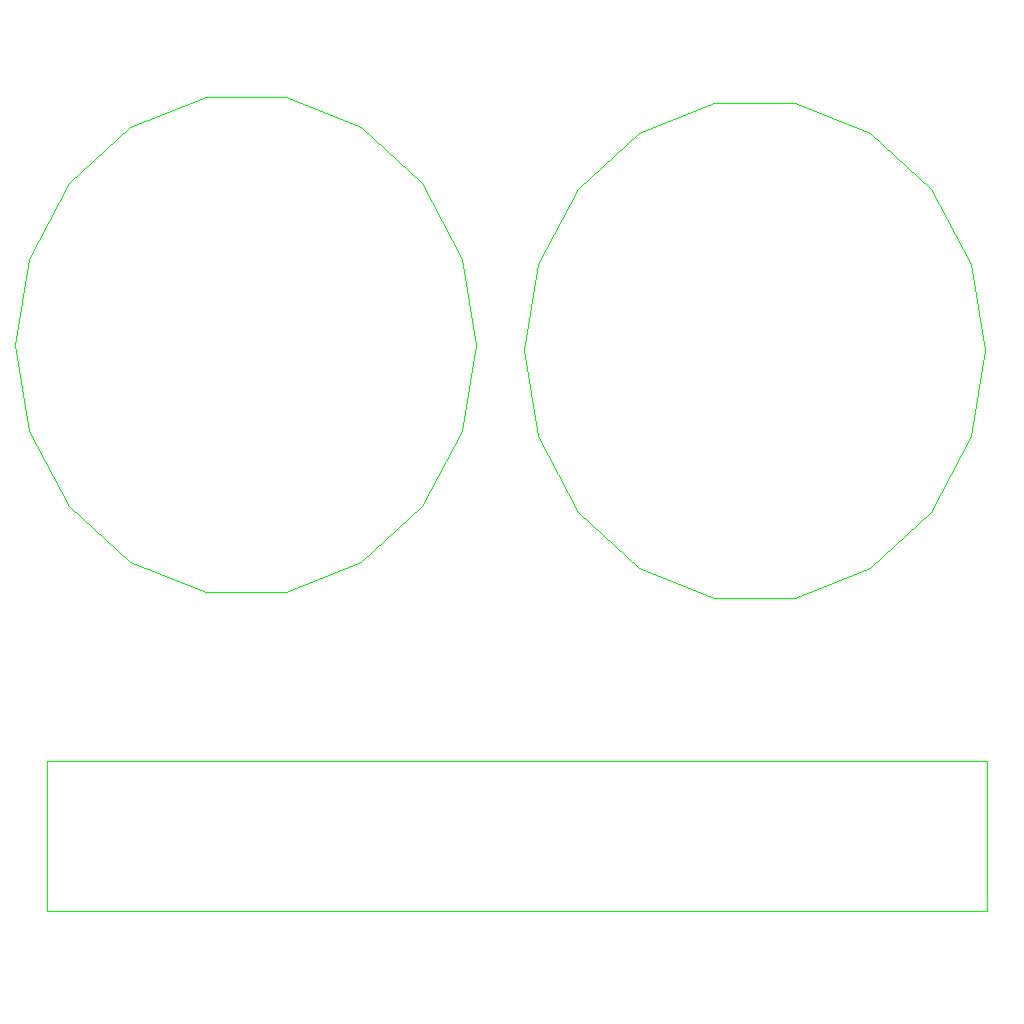
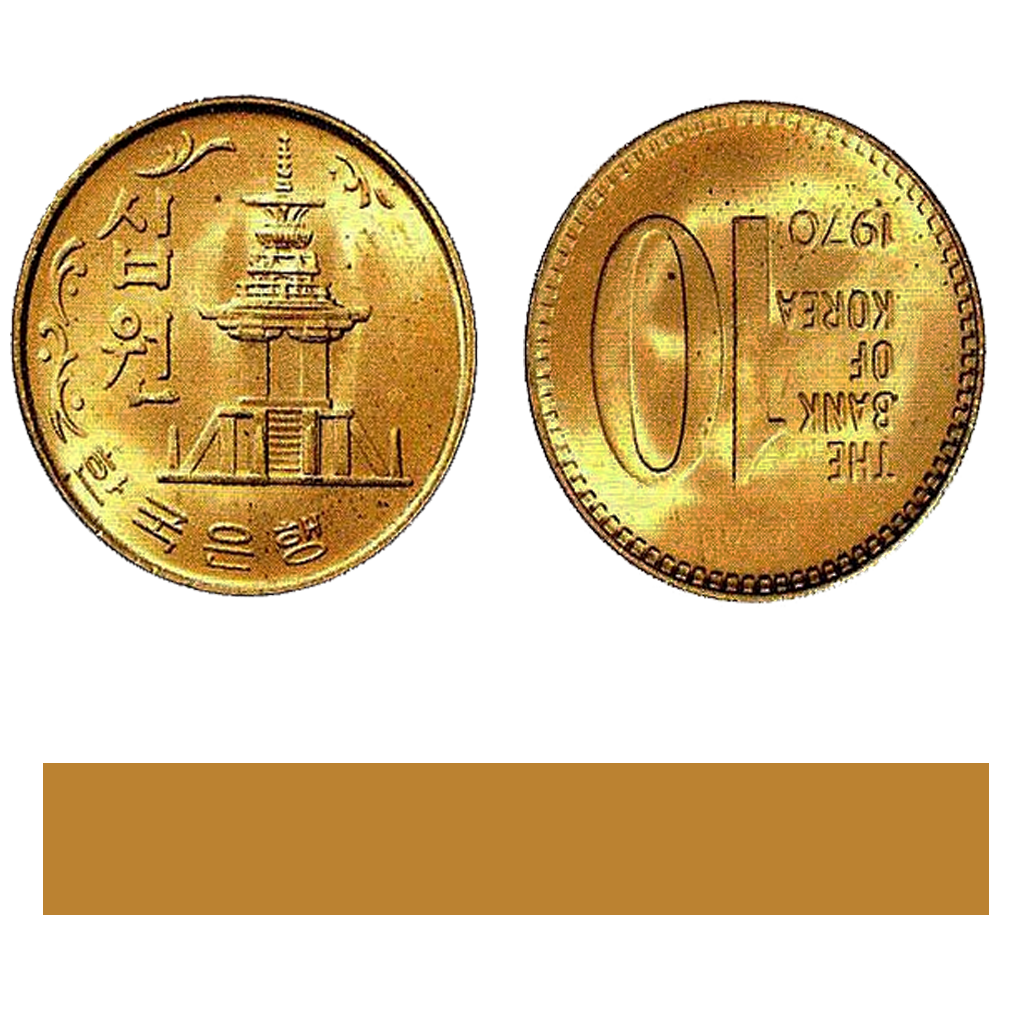
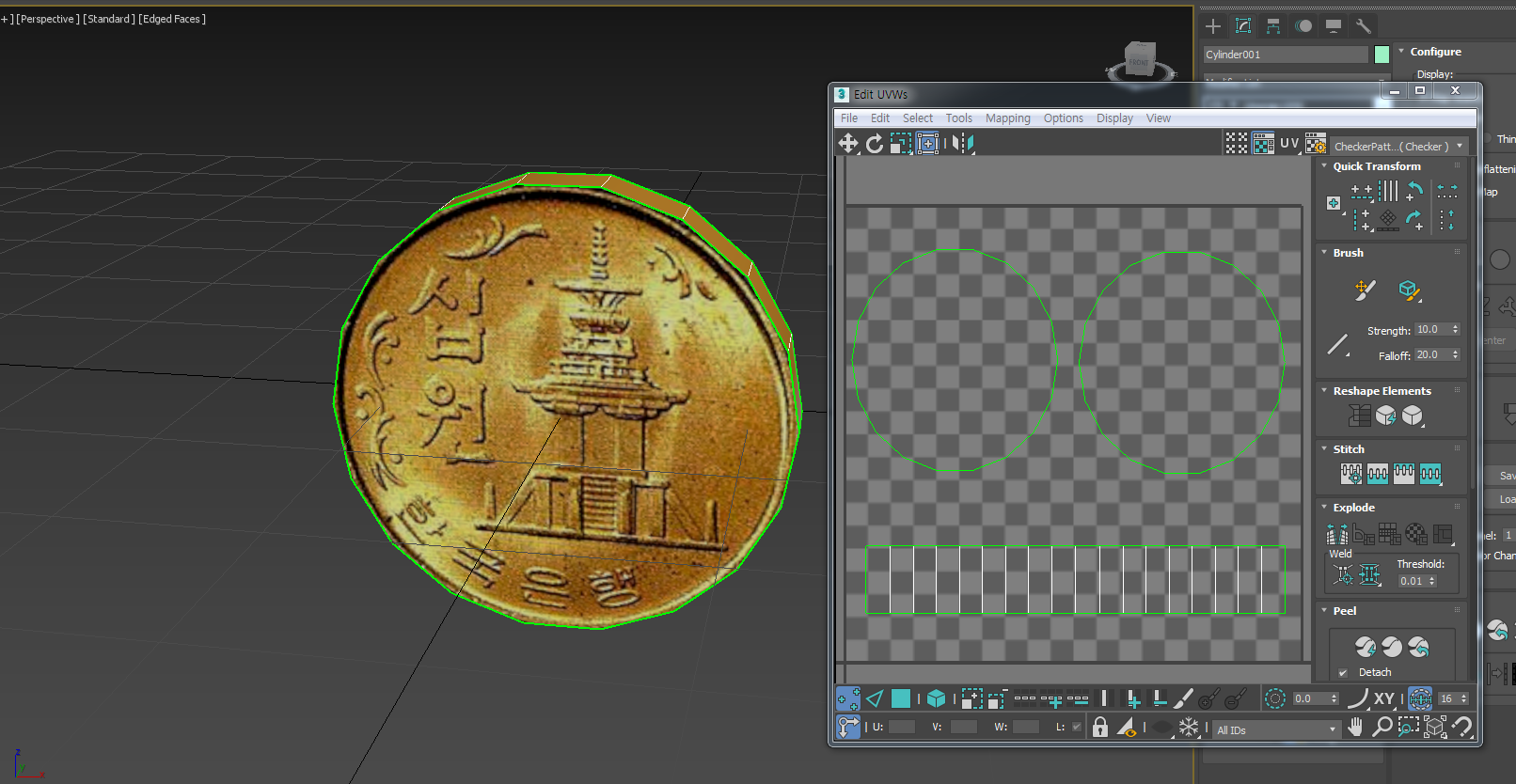
 먼저 원통오브젝트를 생성한다음 동전 모양으로 만들고 맵을 펴서 십원 짜릴 동전 사진을 맵에 덮었습니다 


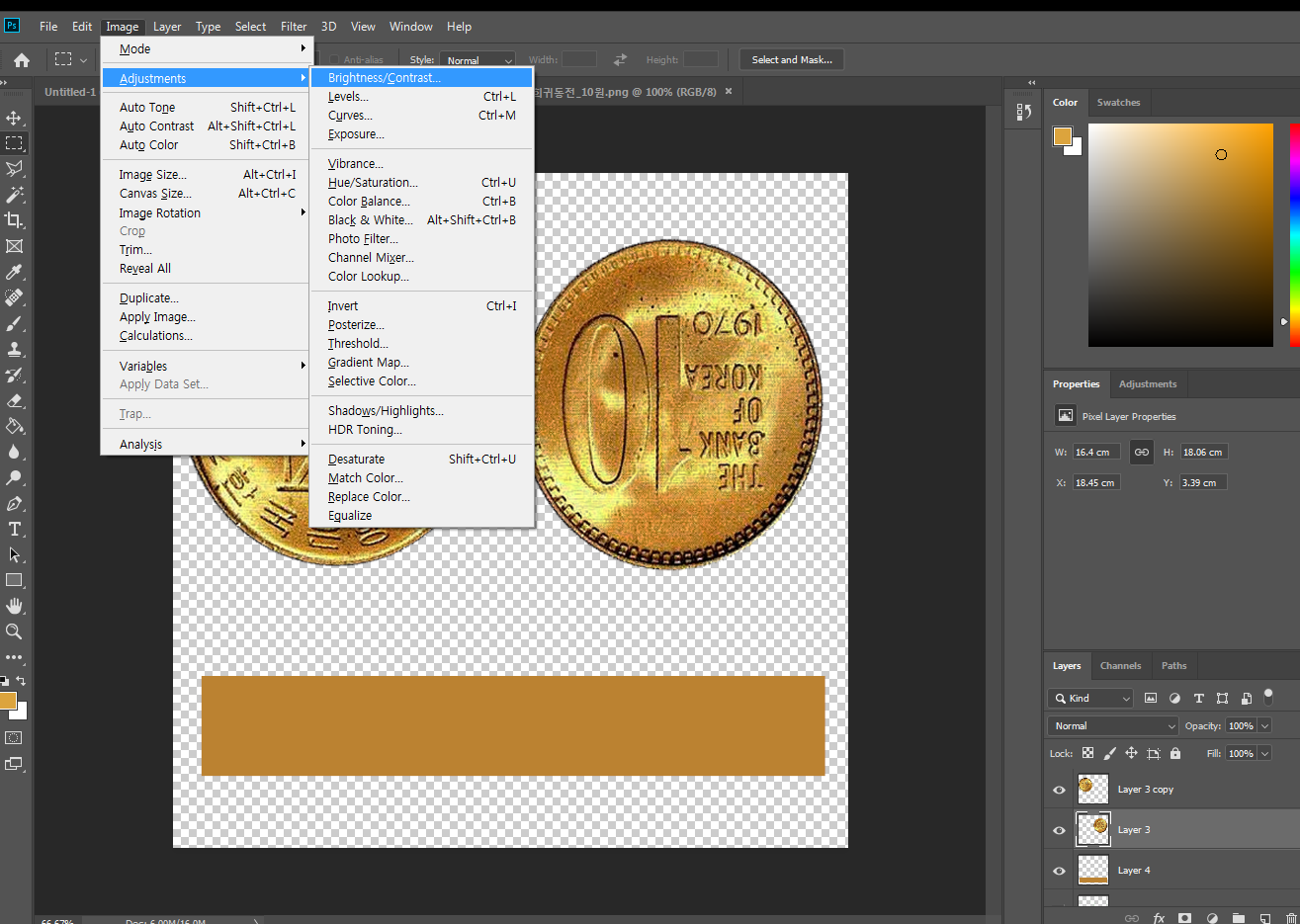
금화 같은 빛깔을 보이게 하기 위해서 포토샵에서 
Image -> Adjustment -> Brightness/contranst 를 클릭하여 색상을조절합니다


십원짜리 맵핑 작업 사진


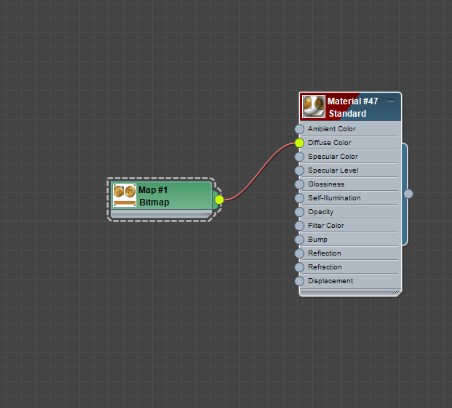
맥스에서 쉐이더 연결 

잘 나옵니다 ㅎㅎ


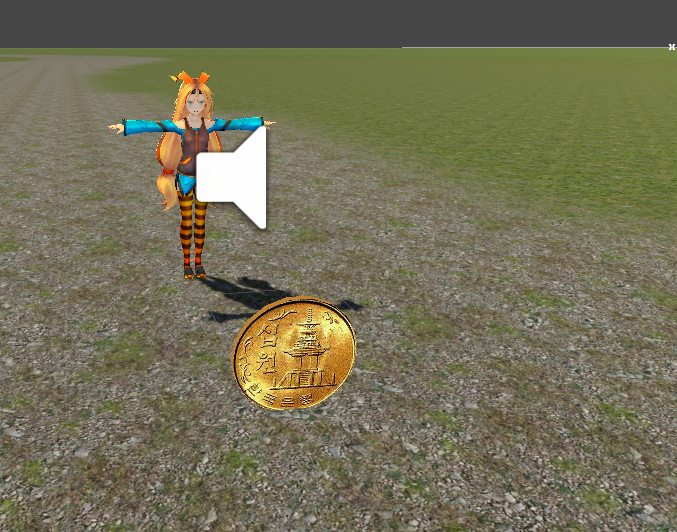
유니티 엔진에서 임포트한 모습 ㅎㅎ


동전[Coin]리소스.zip
2.28MB

반응형
728x90
반응형

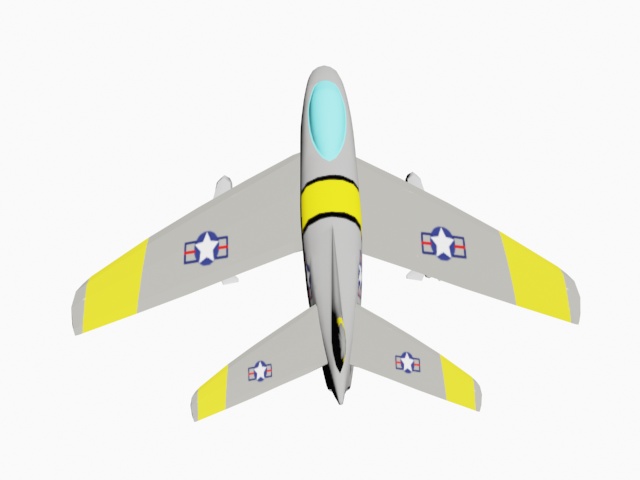
3DS MAX 비행기를 만들고 맵핑을 하였습니다

처음 하는 것이라 맵을 피는 작업이 손이 많이 가더 군요 ㅎㅎ

그래도 작업하고 나니깐 성취감이 많이 드네요 ㅎㅎ


맵핑 작업 후 회전 애니메이션


잘 도네요 ㅎㅎ


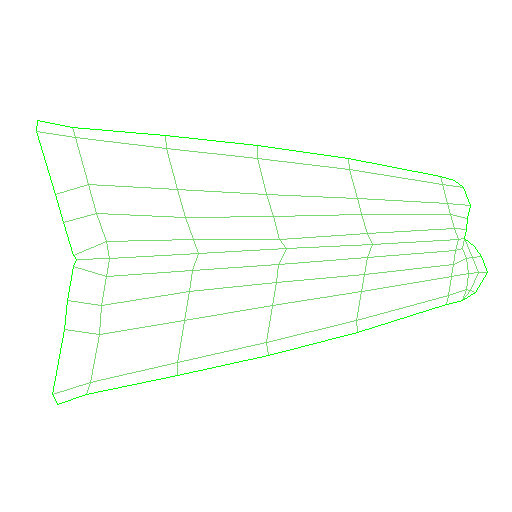
비행기 몸통 맵핑작업 


전투기 날개 맵핑 작업


그냥 부담 없이 작업 감상 하시면 됩니다

특별난 것은 없습니다 


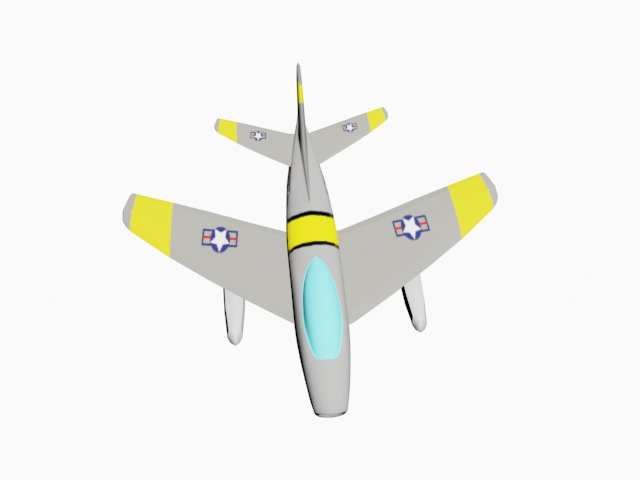
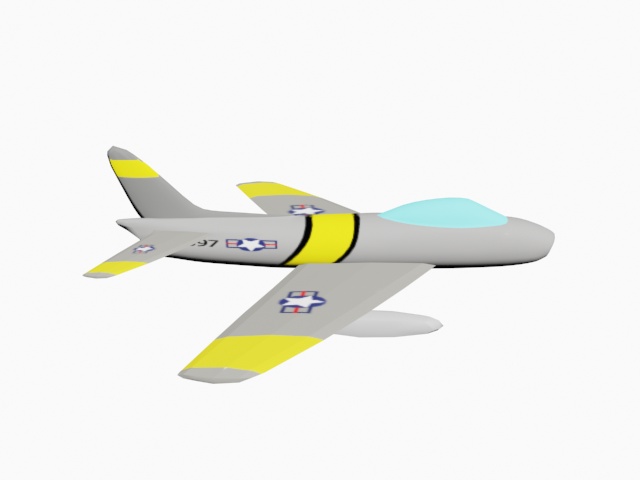
전투기 측면1


전투기 앞1


전투기 옆1


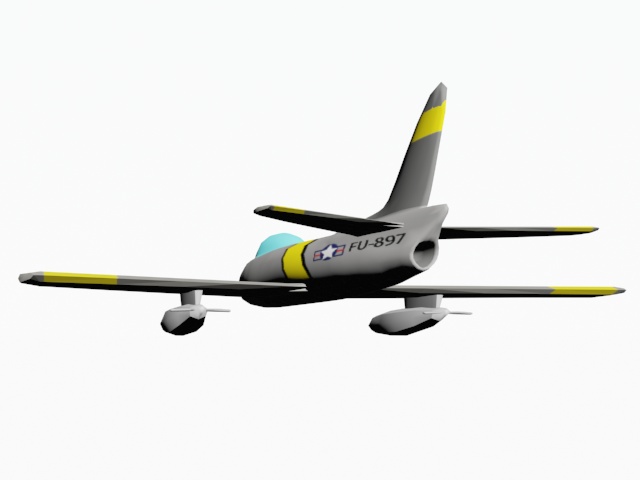
전투기 뒷면1


전투기 뒷면2

좀 더 쉐이더 공부를 하여서 떼 깔 좀 빛나게 하여야겠습니다.

그리고 전투기 조종석의 앞유리 색깔 나오는 Material 공부도 해야겠어요 ㅎㅎ


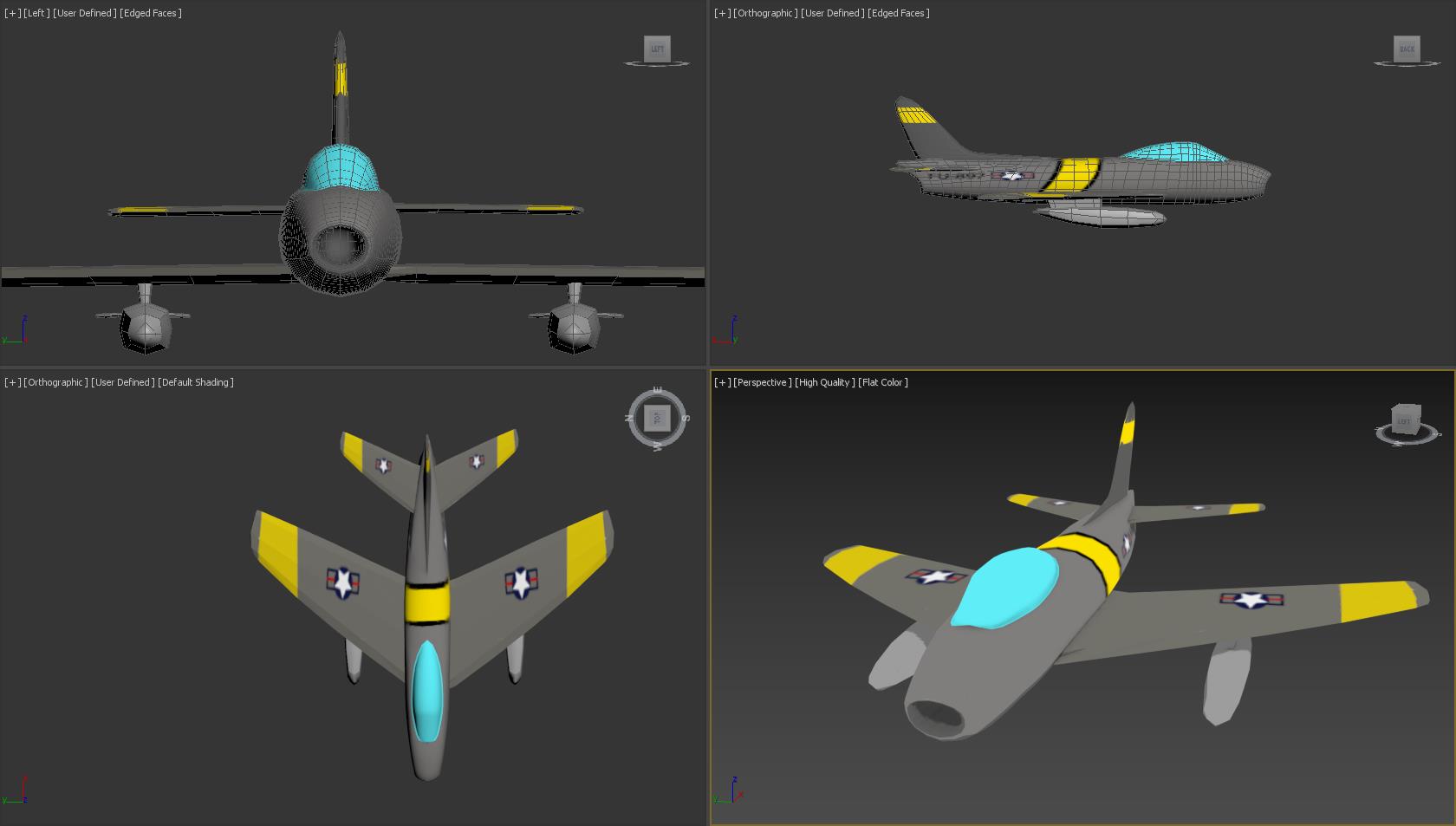
3DS MAX 작업창

3DS MAX 전투기 모델링


F-86 세이버  

제조   국가 미국 유형 단좌 야간 전천후 요격기

동력   장치 33.3kN(7,500lb) 제너럴 일렉트릭 J47-GE-17B 터보제트 엔진 1개

성능   최대 속도 1,138km/h, 항속 거리 1,344km, 실용 상승 한도 16,640m(54,600ft)

무게   적재 중량 7,756kg

크기   날개폭 11.3m, 길이 12.29m, 높이 4.57m

무장   7mm(2.75인치) ‘마이티 마우스’ 공대공 유도 없는 로켓 24발


반응형
728x90
반응형

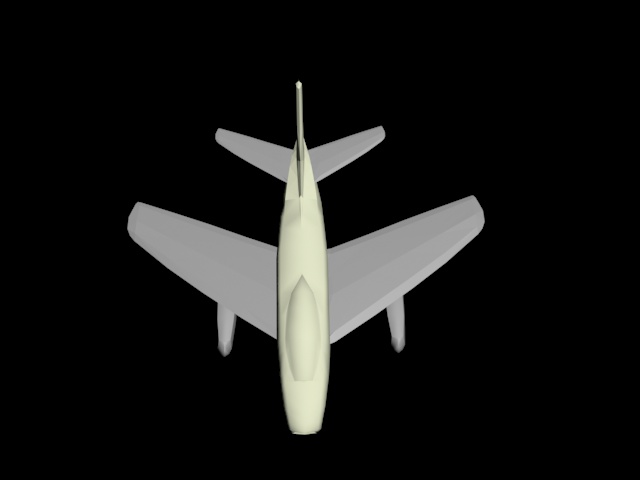
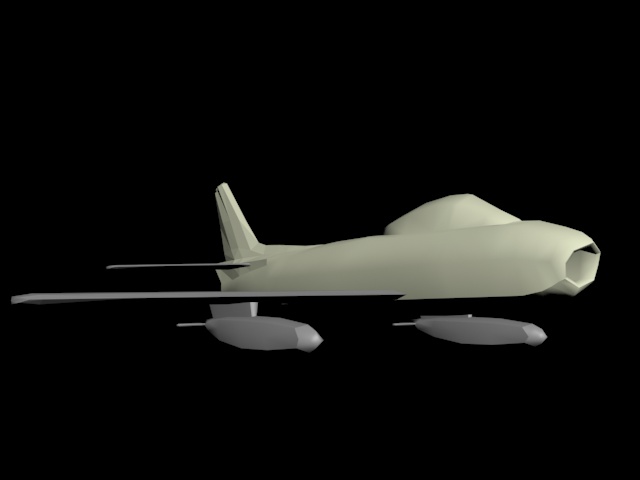
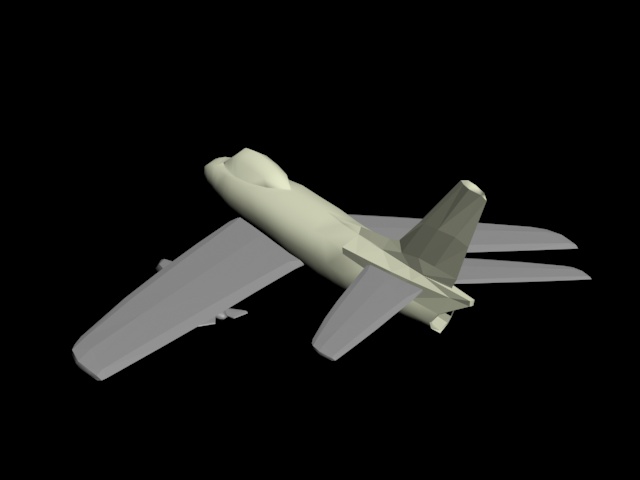
3DS MAX 모델링 비행기 만들기 F-86 세이버를 만들고 있는 중입니다

아직 3DS MAX를 배우고 있는 중이어서 3DS MAS Tool 기본적인 모델링 연습을 하고 있습니다

위에서 바라본 모습


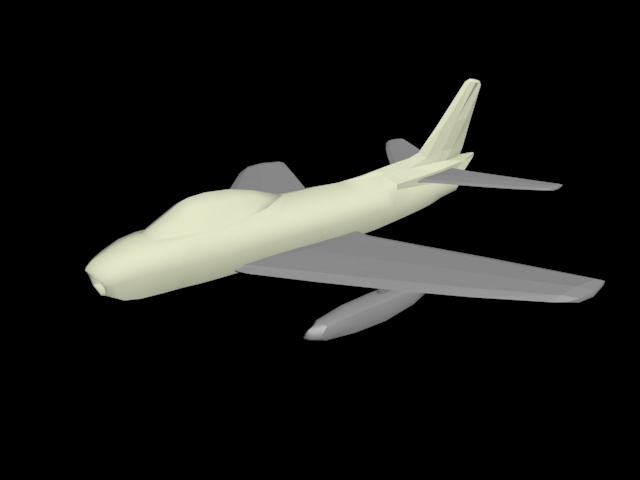
측면


측면 모습이 참 잘나온 것 같습니다 

특히 곡선 부분을 만들기가 어려운데 잘 뺐습니다


측면2

측면 2도 조명과 어울려져 멋져 보이네요 ㅎㅎ


뒷모습

모델링할 때 f-86 전투기 사진을 많이 보고 만들었습니다 

그래도 어느정도 균형 있게 잘 나왔네요 ㅎㅎ

다음엔 UV 배워서 색깔을 덮어 보겠습니다 ㅎㅎ

반응형

+ Recent posts