728x90
반응형
포토샵 으로 영화 베놈을 그려 보았습니다

팔 다리 머리 몸톰 을 레이어로 나누어 그렸습니다

완성

반응형
포토샵 으로 영화 베놈을 그려 보았습니다
팔 다리 머리 몸톰 을 레이어로 나누어 그렸습니다
완성
포토샵 CC의 오른쪽에 있는 툴바의 올가미 툴 (Lasso Tool)을 선택하여 딸 그림을 대충 선택합니다
최대한 공간 영역을 좁게 하여 딸 이미지를 올가미 툴로 드래그합니다

툴 바 아래에 있는 마스크 툴을 두번 클릭하면 마스크 될 영역의 색깔과 농도를 선택하여 ok 버튼을 클릭합니다

브러시 툴을 선택하여 그림을 제외한 마스크 영역 나머지 부분을 색깔 칠 합니다.
세밀하게 이미지 부분만 남겨 놓고 배경 색을 칠합니다

마스크툴을 해제하면 선택영역이 그림만 따로 정밀하게 선택됩니다
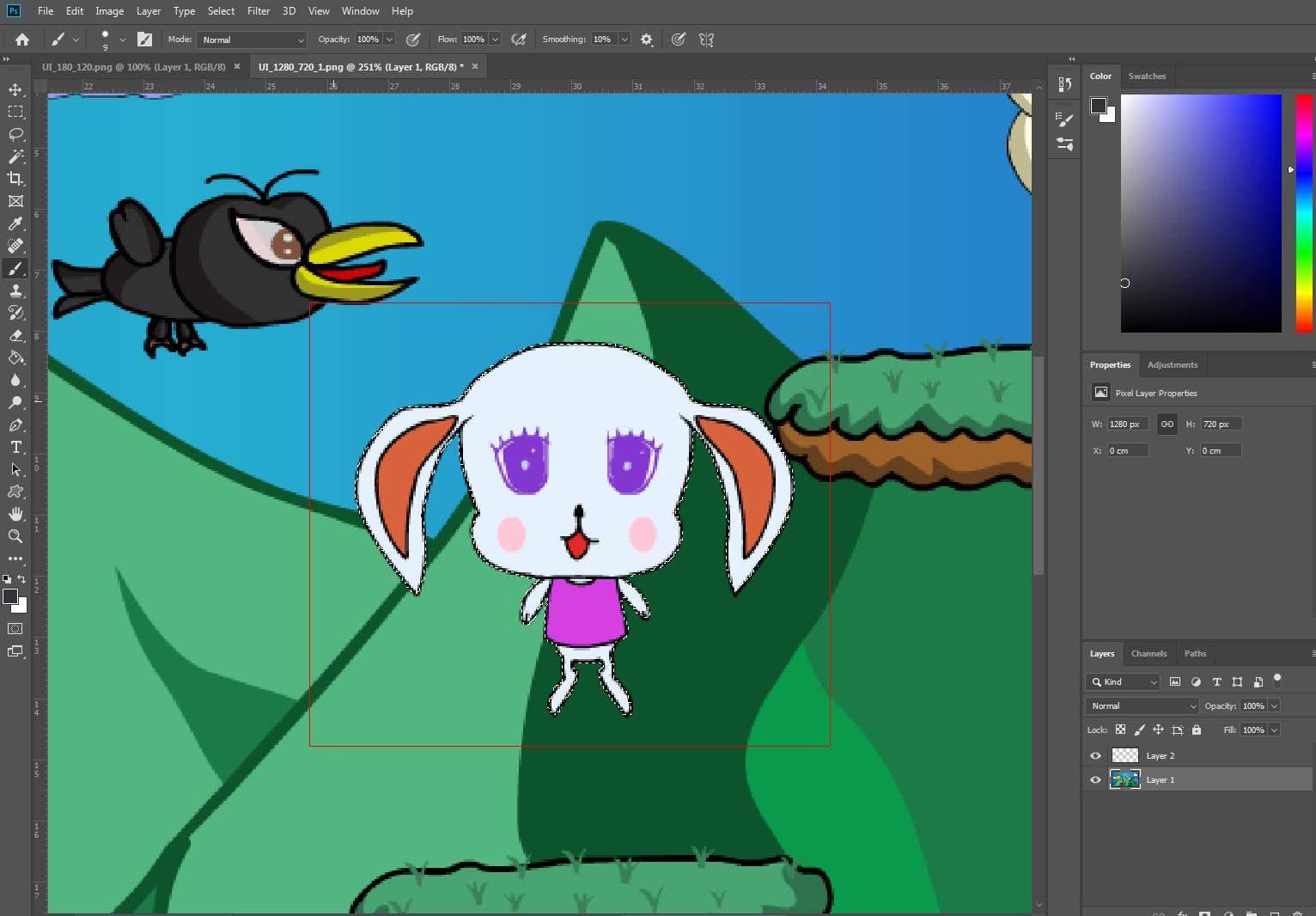
Ctrl + N 을 눌러서 새창을 열과 이동 툴을 이용하여 그림을 이동시켜 봅니다
내가 선택한 그림만 정확하게 이동되어진 모습을 확인할 수 있습니다
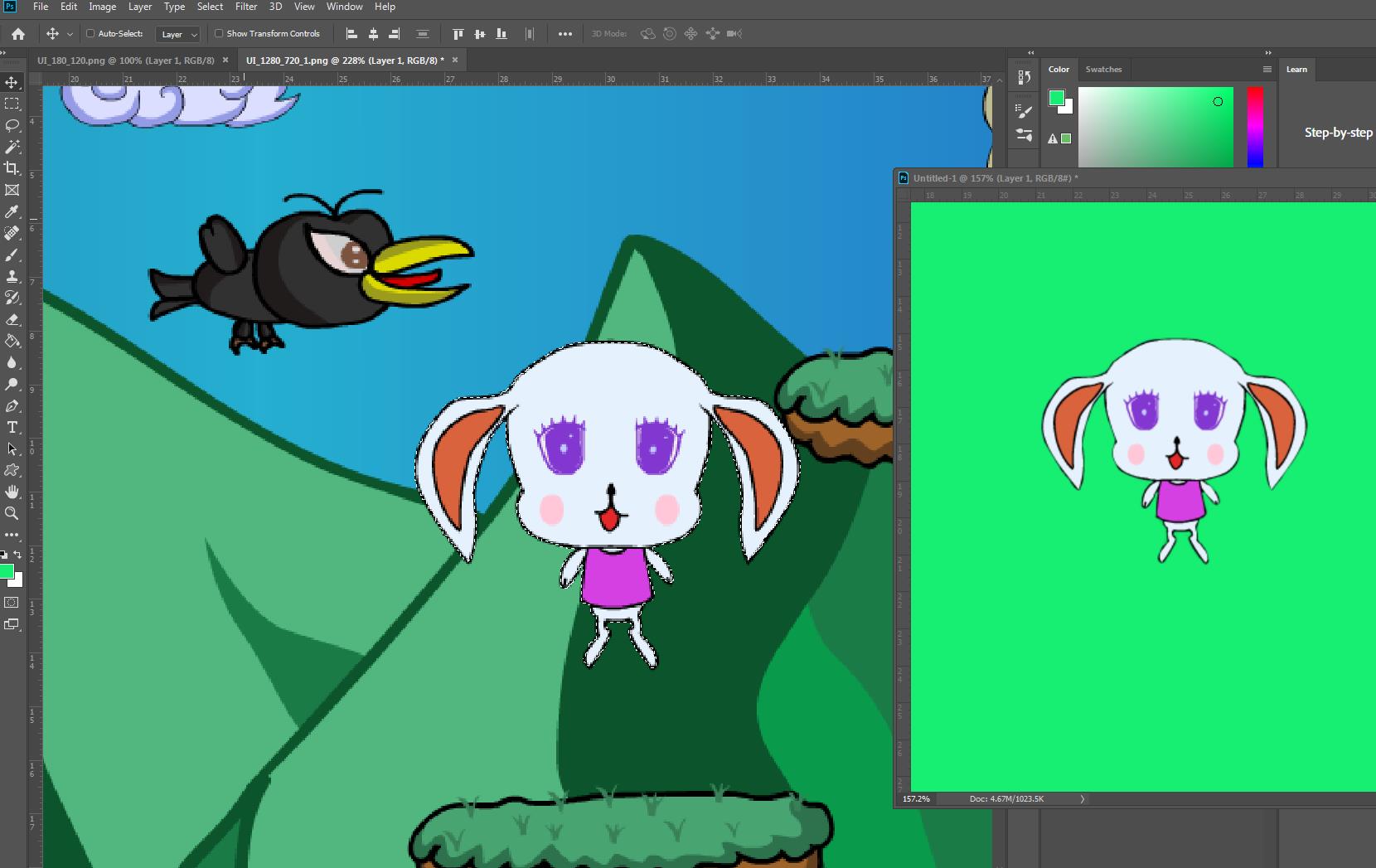
포토샵에서 마법봉 툴 같은 걸로 하면 어느정도 이미지를 딸 수 있어도 정밀하게는 따기가 어려운 게 사실인데 마스크를 활용하면 더욱더 정밀하게 딸 수 있는 것 같습니다
모션 캡쳐나 이팩트 및 그래픽스 작업할 때도 유용하게 써먹으면 참 좋을 거 같습니다
| 포토샵 CC 그림과 그림 이음새 쉽게 연결하기 _ 포토샵 강의_컴퓨터 그래픽스 (2) | 2019.08.10 |
|---|---|
| 포토샵 CC 여러개의 그림파일을 한꺼번에 불러오기 포토샵 강의 [Photoshop tutorial]_어도비 포토샵 CS (0) | 2019.08.05 |
| 포토샵 CC 브러쉬 툴 로 대칭그림 그리기 포토샵 강의 PhotoShop tutorial _어도비 포토샵 CS (0) | 2019.07.30 |
| 포토샵 CC 알파채널을 활용하여 금속느낌의 글자 만들기 포토샵 강의 Photoshop_ 어도비 포토샵 CS (0) | 2019.07.29 |
| 포토샵 CC 패스를 따라가는 문자 입력하기 포토샵 강의_ 어도비 포토샵 CS (0) | 2019.07.27 |

Channels의 알파레이어를 만듬니다
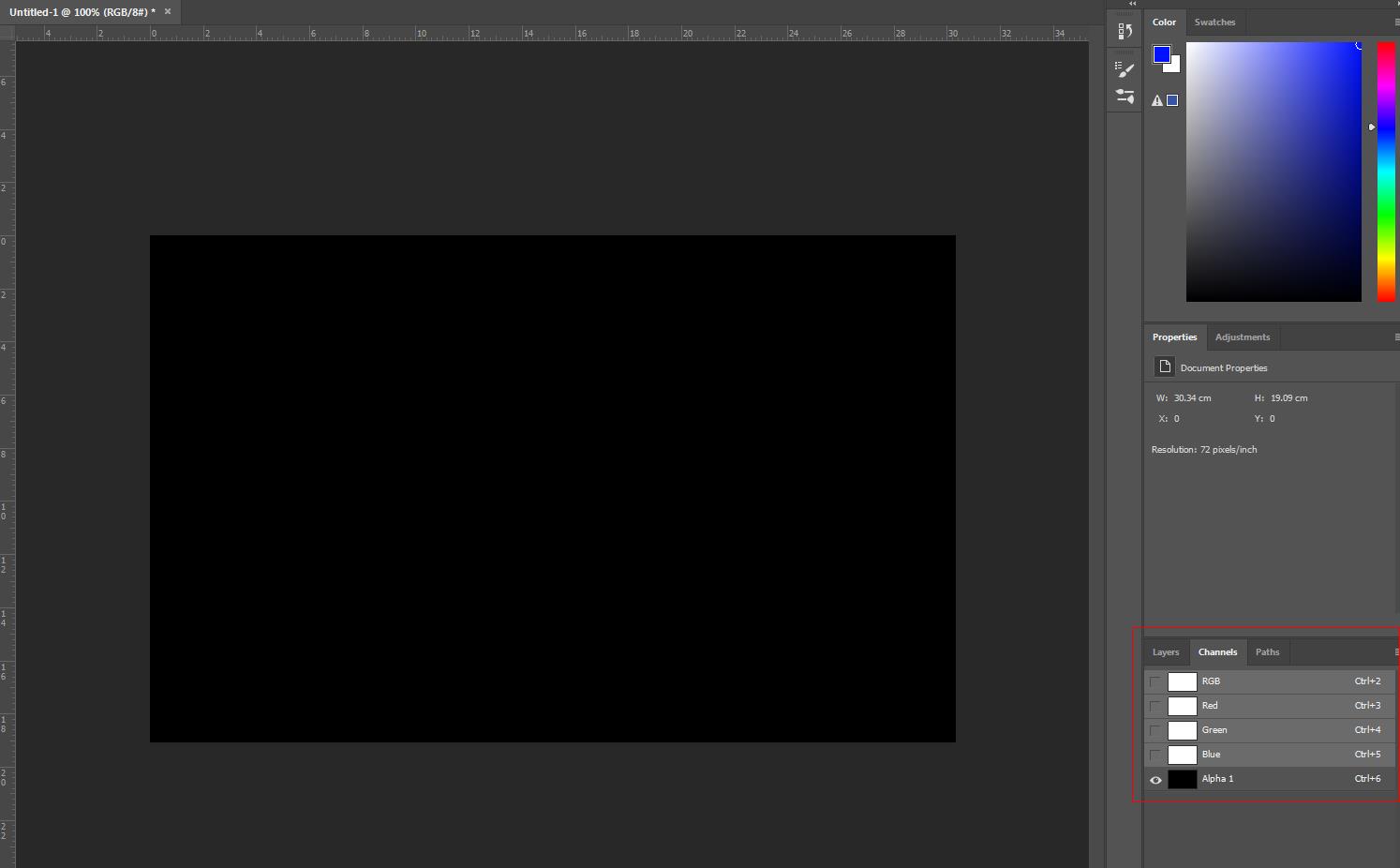
텍스트 도구 툴을 선택하여 글자를 완성합니다 글자를 완성하고 윗바의 체크박스를 누릅니다


Edit -> Transform -> Distort 를 눌러서 텍스트를 글자 모양을 편집합니다

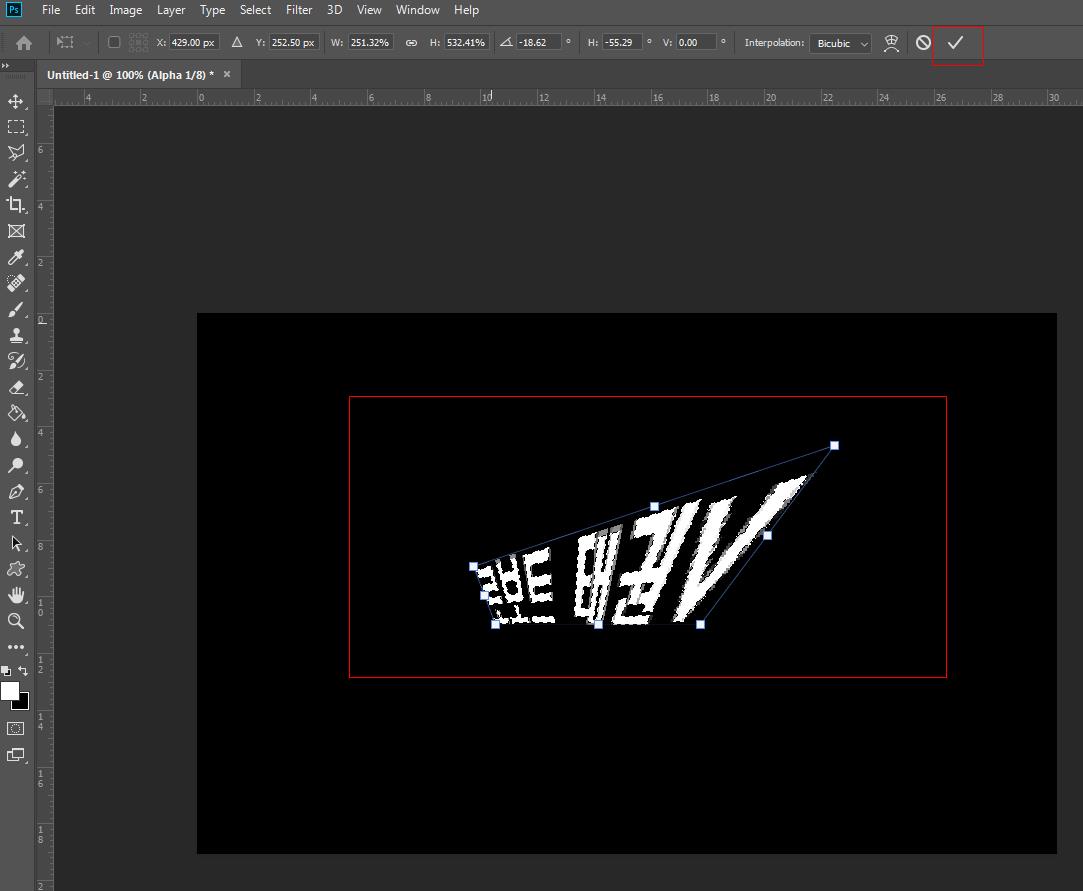
글자 편집이 완성되면 Select -> inverse (단축키 Shift + Ctrl +i) 를 눌러서 선택영역을 반전 시킴니다
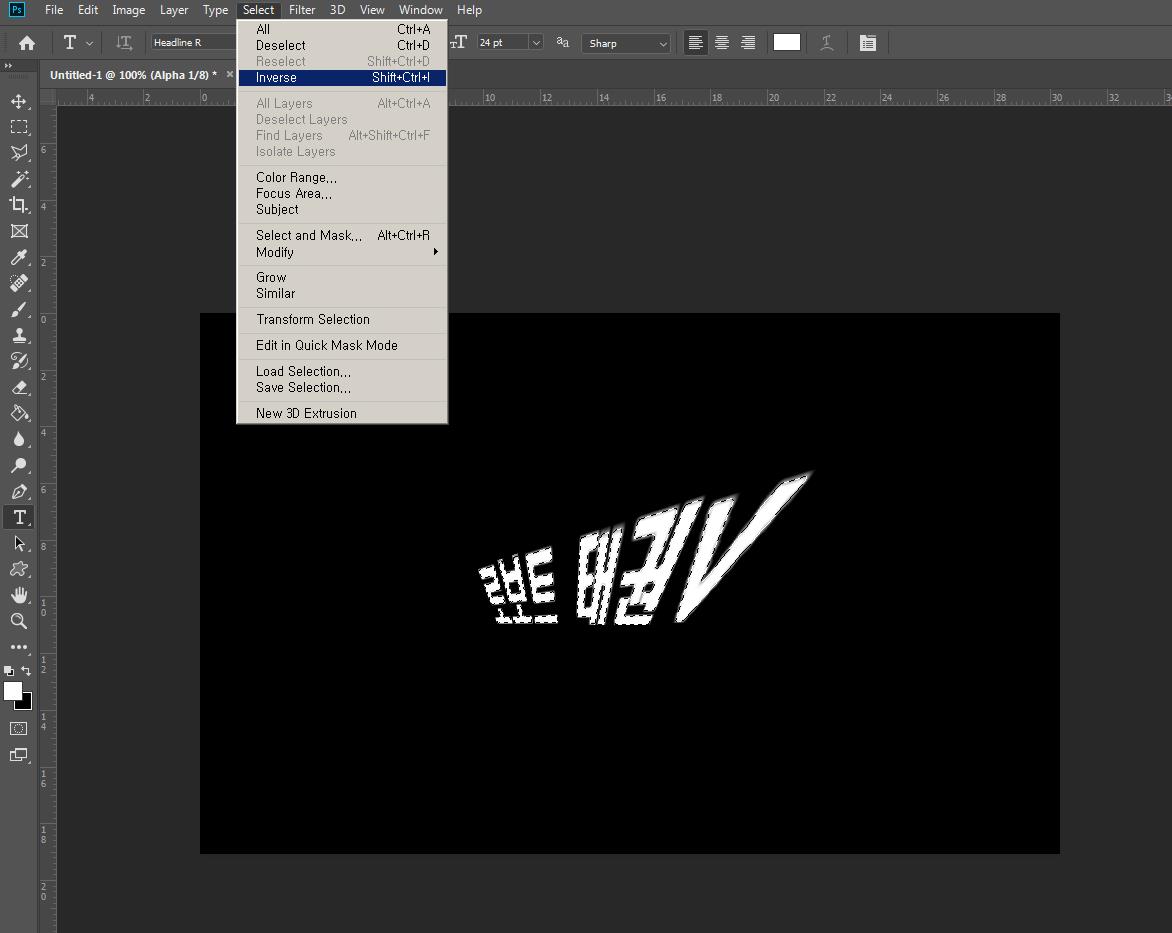
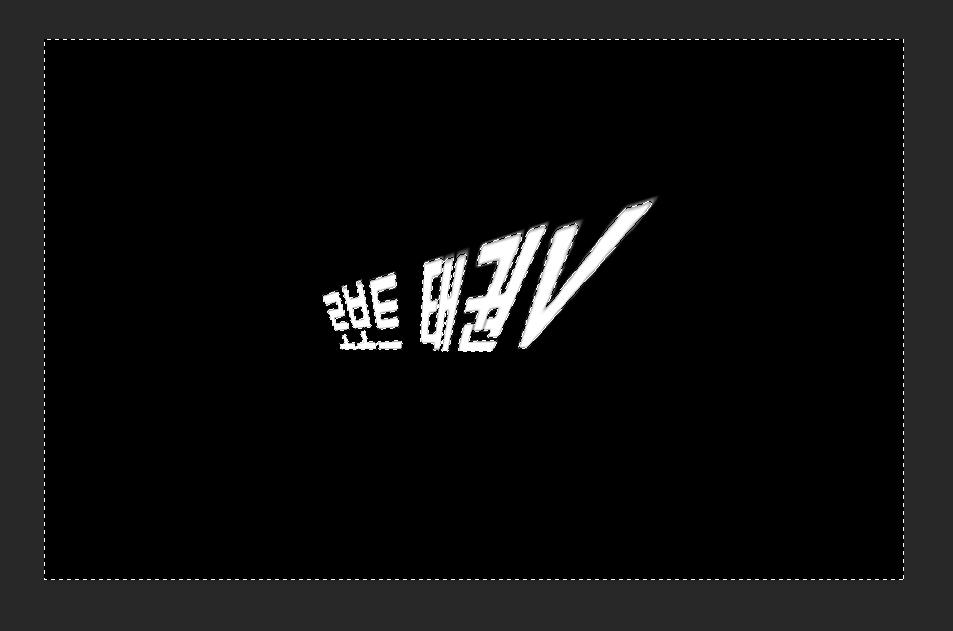
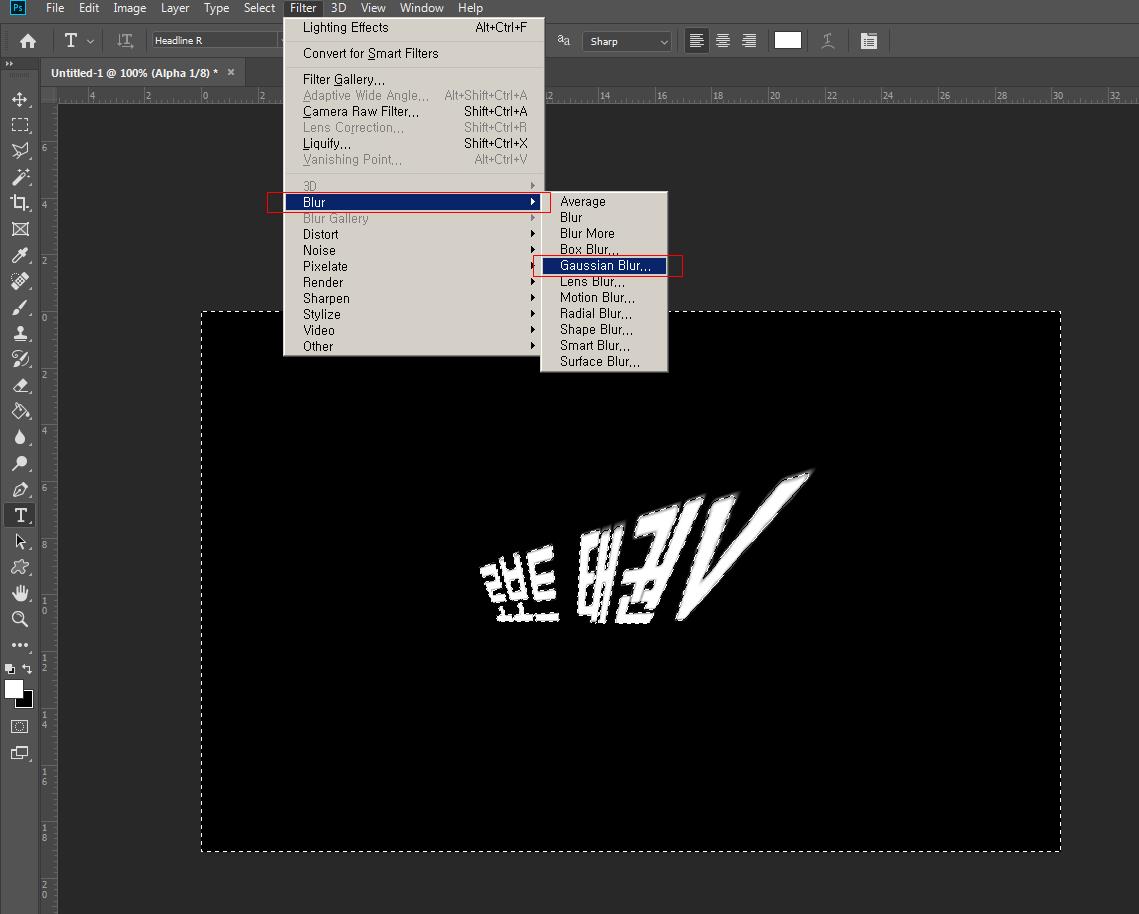
Filter -> Blur -> Gaussian Blur... 를 눌러서 글자의 빛을 주는 이팩트를 설정합니다

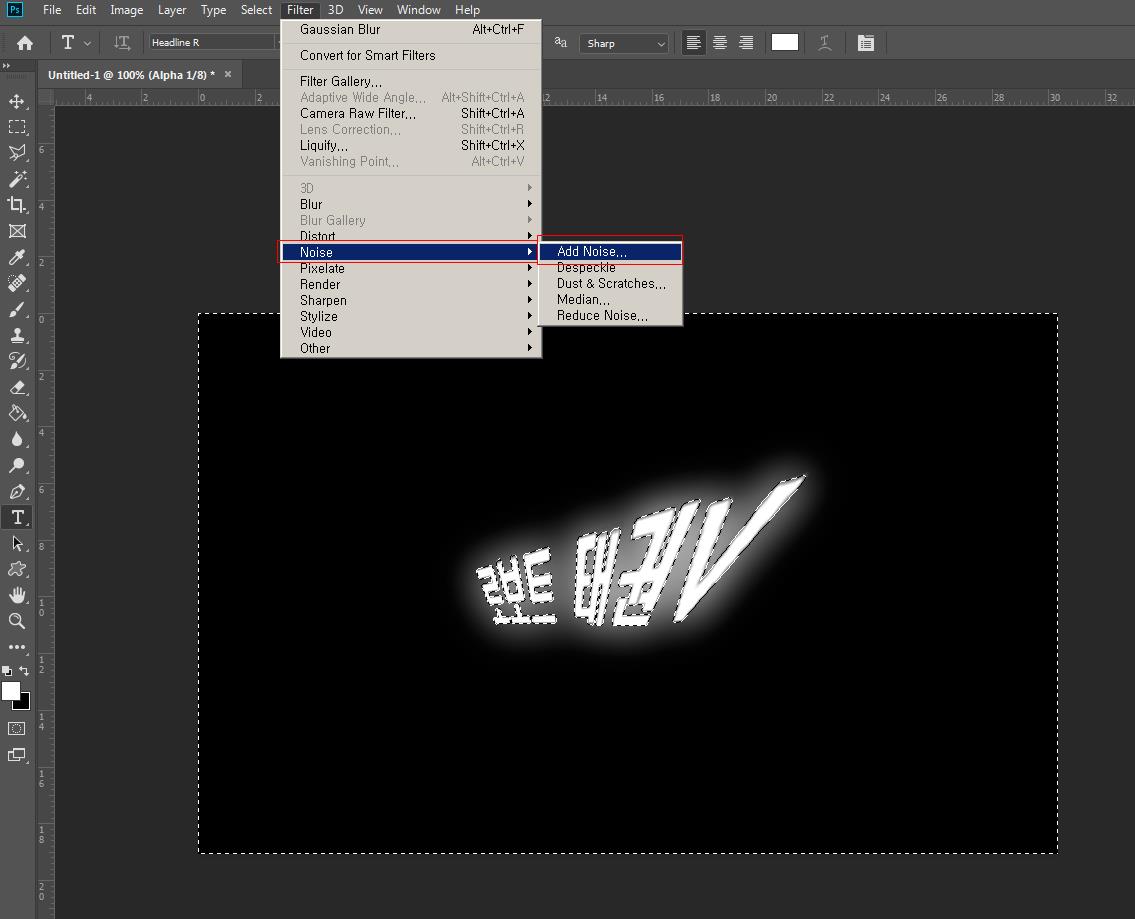
Filter -> Noise -> Add Noise 를 눌러서 글자의 이팩트를 줍니다
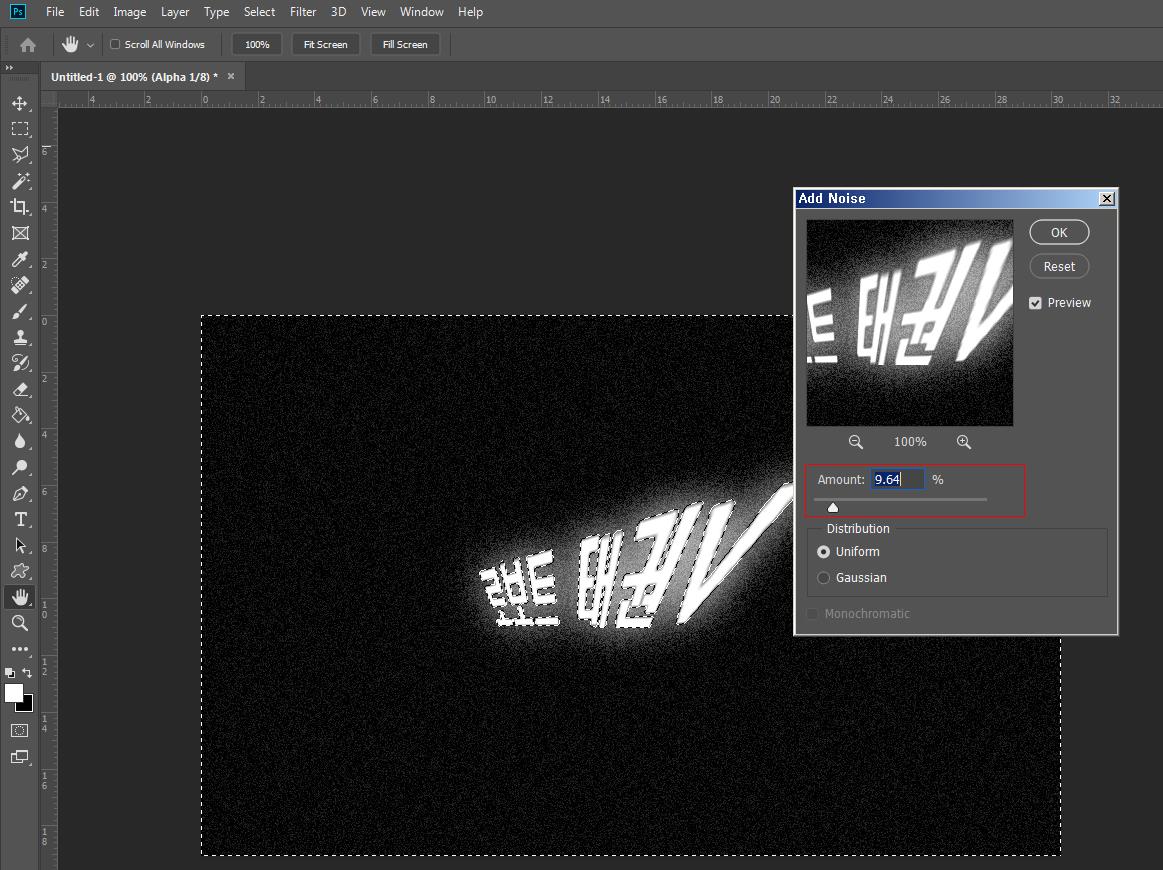
Ctrl + D 를 눌러서 글자의 선택영역을 삭제하고 알파채널을 끄고 나머지 채널을 켜줍니다

Filter -> Render -> Lightig Effects 를 누릅니다

빛의 영역을 글자에 적당히 조정하고 Rroperties 를 조정하여 Ok 를 누릅니다


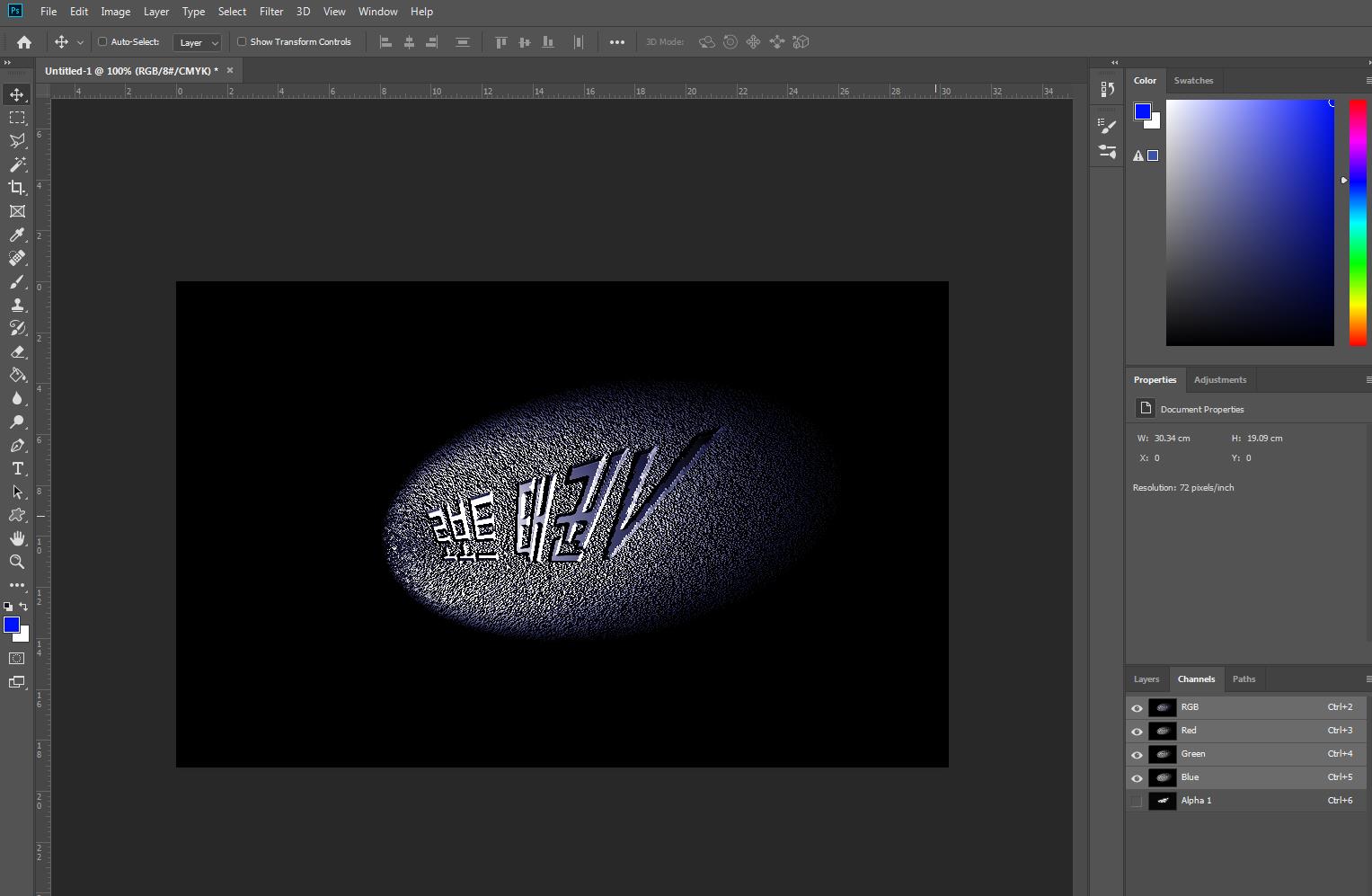
Image -> Adustments -> Color Balance.. 를 누르고 컬러를 조정합니다
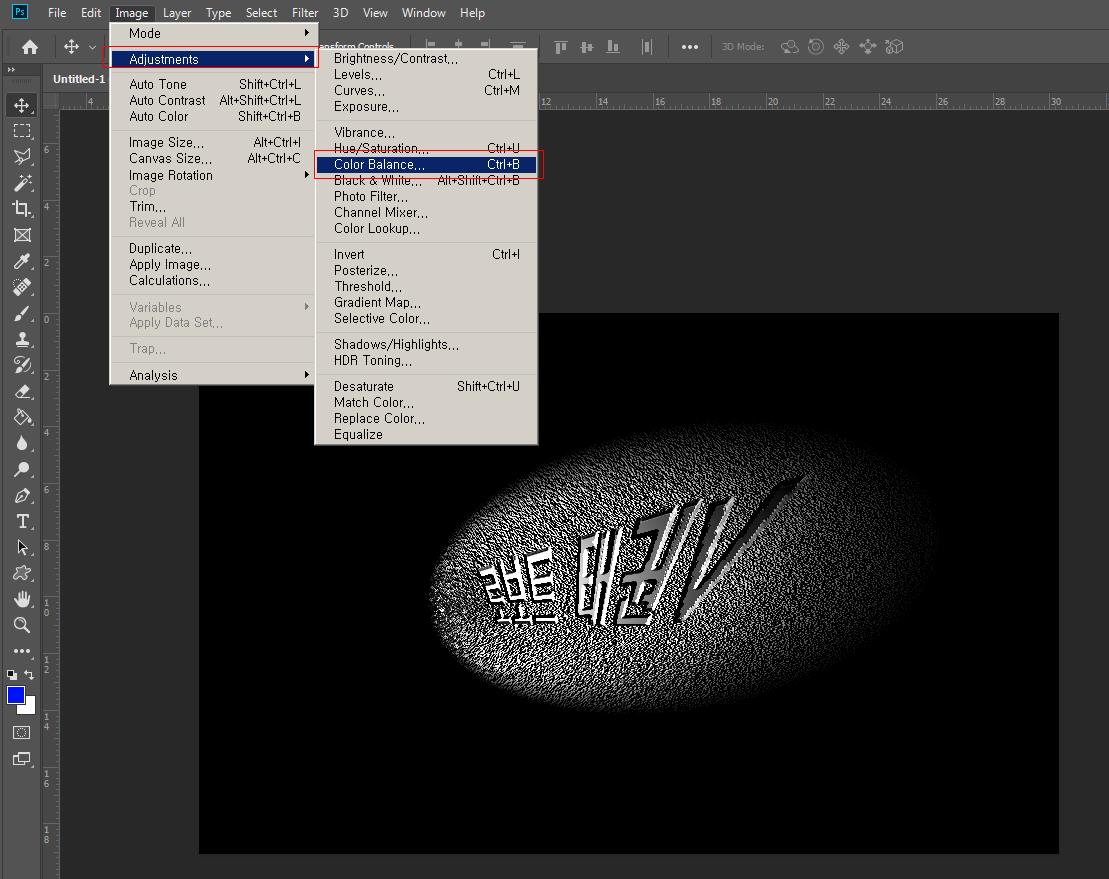
완성
| 포토샵 CC 마스크 모드 활용 하여 정밀한 그림 따기 배우기 Photoshop 강의_어도비 포토샵 CS (0) | 2019.08.04 |
|---|---|
| 포토샵 CC 브러쉬 툴 로 대칭그림 그리기 포토샵 강의 PhotoShop tutorial _어도비 포토샵 CS (0) | 2019.07.30 |
| 포토샵 CC 패스를 따라가는 문자 입력하기 포토샵 강의_ 어도비 포토샵 CS (0) | 2019.07.27 |
| 포토샵 CC 에서 텍스트 글자 굵기 및 테두리 색깔 넣기 포토샵 강의_어도비 포토샵 CS_그래픽스 (0) | 2019.07.26 |
| 포토샵 CC 에 내가 좋아하는 그림을 브러시(Brush )에 등록 하는 방법 Photoshop tutorial_ 어도비 포토샵 CS (0) | 2019.07.25 |
내가 좋아하는 그림을 열고 Edit -> Define Brush Preset 를 엽니다

그러면 등록할수 있게 이름을 설정하고 저장할수 있습니다
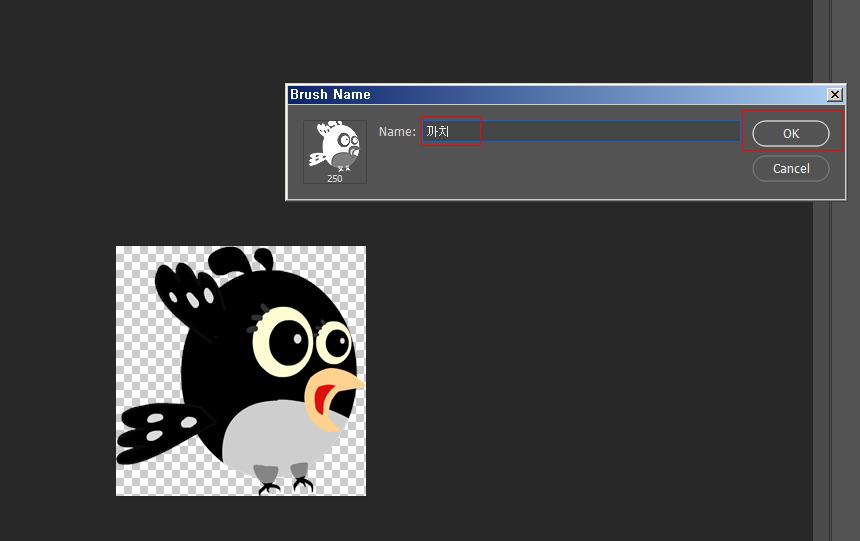
저장하고 브러시를 사용 합니다

Brush Settings 를 여시면 브러시가 등록 되어 있는 것을 확인 할수 있습니다

| 포토샵 CC 패스를 따라가는 문자 입력하기 포토샵 강의_ 어도비 포토샵 CS (0) | 2019.07.27 |
|---|---|
| 포토샵 CC 에서 텍스트 글자 굵기 및 테두리 색깔 넣기 포토샵 강의_어도비 포토샵 CS_그래픽스 (0) | 2019.07.26 |
| 포토샵 CC 을 이용한 사각툴로 외곽 이미지 부드럽게 하기_어도비 포토샵 CS (0) | 2019.07.24 |
| 어도비 포토샵 CC 시퀀스 불러오기 Adobe Photoshop (0) | 2019.05.17 |
| 영화 베놈을 그려 보았습니다 (0) | 2018.12.03 |
어도비 포토샵으로 시퀀스를 불러올 때 시퀀스를 레이어로 변환하여 불러오고 쉽을 때 가 있다
먼저 포토샵에서 Scripts -> Load Files into Stack을 연다


Browse 를 눌러 시퀀스 파일이 있는 경로를 찾아 시퀀스를 등록한다
등록을 하면 OK 버튼을 누른다

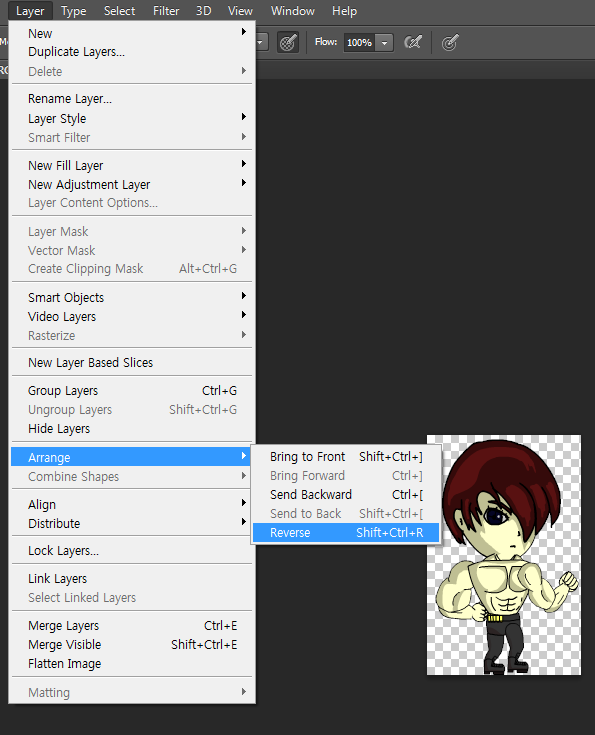
만약 시퀀스 레이어 순서를 바꾸고 싶으면
Arrange ->Reverse 를 하면 순서가 바뀐다
| 포토샵 CC 패스를 따라가는 문자 입력하기 포토샵 강의_ 어도비 포토샵 CS (0) | 2019.07.27 |
|---|---|
| 포토샵 CC 에서 텍스트 글자 굵기 및 테두리 색깔 넣기 포토샵 강의_어도비 포토샵 CS_그래픽스 (0) | 2019.07.26 |
| 포토샵 CC 에 내가 좋아하는 그림을 브러시(Brush )에 등록 하는 방법 Photoshop tutorial_ 어도비 포토샵 CS (0) | 2019.07.25 |
| 포토샵 CC 을 이용한 사각툴로 외곽 이미지 부드럽게 하기_어도비 포토샵 CS (0) | 2019.07.24 |
| 영화 베놈을 그려 보았습니다 (0) | 2018.12.03 |